Можно ли восстановить удаленную переписку в Telegram: все способы


Фото: David Gyung / Shutterstock / Fotodom
Если вы случайно нажали «удалить» не на то сообщение или стерли целый чат в Telegram, можем представить вашу реакцию. Но не спешите паниковать: в некоторых случаях возможность восстановления чатов все же есть. Как вернуть удаленную переписку и отдельные материалы из чатов в Telegram и обезопасить себя от неожиданной потери сообщений, читайте на «Ленте.ру».
Когда восстановить переписку не получится
В большинстве случаев полностью восстановить чат в Telegram, если вы его удалили, нельзя. Мессенджер не хранит резервные копии на своих серверах так, как это делает, например, WhatsApp (принадлежит компании Meta, которая признана в России экстремистской и запрещена).
- Секретные чаты. Если беседа ведется в секретном чате, сообщения существуют только на устройствах участников. После удаления чата они исчезают навсегда.
- Удаление профиля. Если удалить профиль, то вы потеряете доступ и ко всем перепискам. Если решите зарегистрироваться вновь, то доступа к сообщениям тоже не будет, потому что вы появитесь под новой учетной записью.
- «Удалить у всех». Если удалить сообщения через эту кнопку, переписка исчезнет и у вас, и у собеседника. Единственный вариант сохранить чат в таком случае — успеть отменить удаление переписки в течение пяти секунд.

Восстановить удаленную переписку в Telegram непросто, но некоторые способы все же могут помочь
Фото: Artyom Sobolev / Shutterstock / Fotodom
Способы вернуть переписку
Отмените удаление за 5 секунд
Самый простой и надежный способ вернуть удаленную переписку в Telegram — успеть отменить действие сразу после того, как вы нажали «Удалить». Telegram дает на это примерно 5 секунд: внизу экрана появляется плашка с кнопкой «Отменить». Если вы ее заметили, просто нажмите, и чат вернется как ни в чем не бывало. Этот способ работает и в том случае, когда вы выбрали опцию «Удалить для всех».
Лайфхак: если вы осознали ошибку чуть позже, но еще не закрыли приложение — попробуйте встряхнуть телефон. На некоторых устройствах это вызывает функцию «Отменить последнее действие».
Проверьте архив
Иногда чат не удаляется, а просто попадает в архив — при случайном движении или автоматическом архивировании.
Чтобы проверить это, откройте список всех чатов и потяните экран вниз — сверху над диалогами появится папка «Архив». Загляните туда и поищите нужный чат. Если он там, проведите по нему пальцем справа налево и нажмите на кнопку «Вернуть». После переписка снова вернется в основной список чатов.
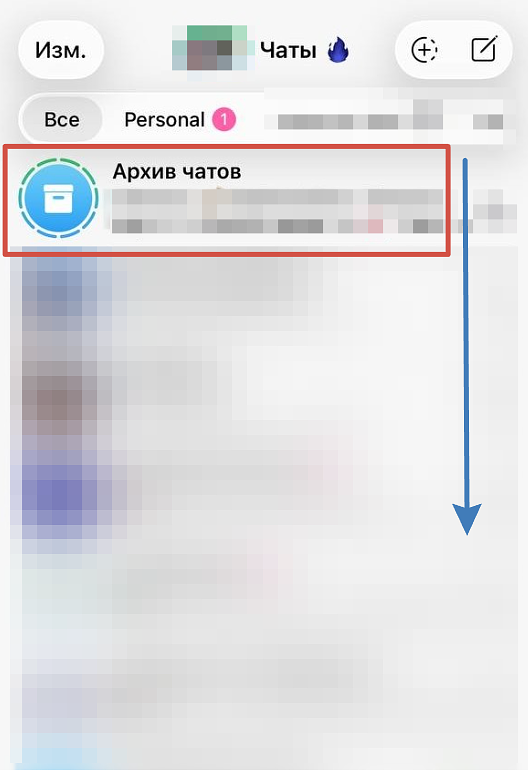
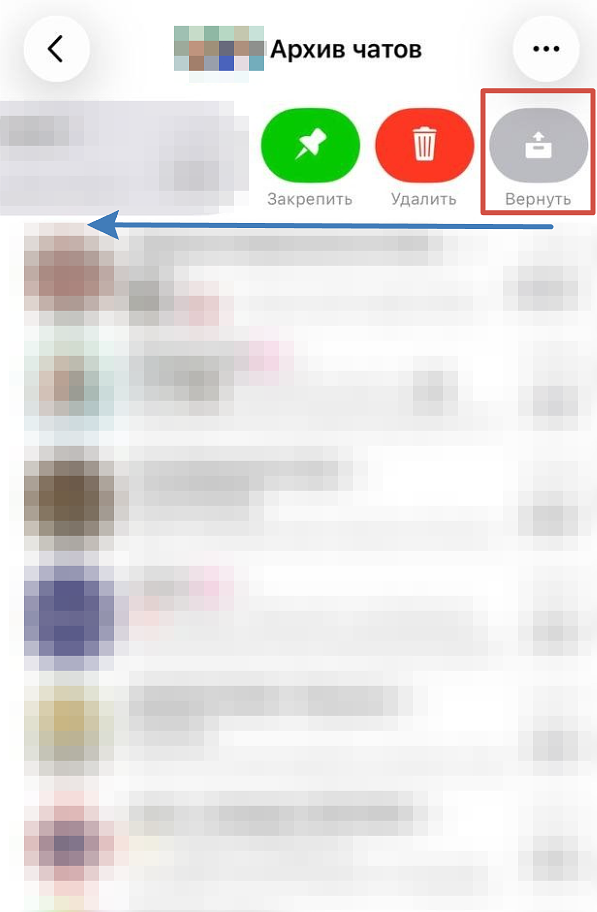


Во вкладке со всеми чатами потяните вниз, сверху откроется окно с архивированными чатами
Скриншот: Telegram
Синхронизируйтесь с другим устройством
Telegram установлен на нескольких устройствах? Это может вас спасти. Если вы удалили чат только на одном устройстве и при этом второй телефон или планшет был офлайн — есть шанс, что там переписка сохранилась. В этом случае важно действовать быстро и сделать следующее.
- Включите режим «В самолете» на другом устройстве, где чат еще может остаться.
- Откройте Telegram до того, как приложение успеет синхронизироваться и получить команду на удаление.
- Если нужные сообщения на месте, сразу скопируйте текст или сделайте скриншоты, потому что после подключения к интернету они могут пропасть.
Важный нюанс: такой трюк получится провернуть с обычными чатами. Секретные чаты хранятся только на устройствах участников и недоступны для синхронизации даже между разными устройствами одного пользователя.
Попросите собеседника переслать вам сообщения
Если чат удалили только вы, то у собеседника переписка осталась. Просто попросите его переслать нужные сообщения вручную или сделать скриншоты.

Если переписка в Telegram осталась у собеседника, он может переслать вам нужные сообщения или файлы из нее
Фото: Oleg Elkov / Shutterstock / Fotodom
Восстановите медиа из кэша
После удаления чата в отдельных случаях есть возможность вернуть некоторые файлы из переписки — фотографии, видео или документы. Они могут оставаться в кэше приложения или в галерее телефона — особенно если вы их открывали или сохраняли вручную.
На Android
Проверьте папку Telegram в хранилище вашего устройства; обычно она находится по пути «Внутренняя память → Telegram → Telegram Images / Telegram Video». Там могут лежать файлы из удаленных чатов.
На iPhone
Медиафайлы из Telegram попадают в галерею iPhone, только если вы нажимали «Сохранить» — проверьте фотоальбом. Также загляните в кэш приложения через «Настройки → Telegram → Данные и хранилище» — там можно увидеть, сколько места занимают временные файлы, хотя просмотреть их содержимое без дополнительных инструментов не получится.
Обратитесь в поддержку
Это наименее перспективный, но все же вариант. Telegram не восстанавливает удаленные переписки по запросу пользователей — база данных удаленных чатов не хранится на серверах в доступном виде. Поддержка может помочь, только если речь идет о взломе аккаунта или других нестандартных ситуациях. Написать в поддержку можно через @SpamBot или на сайте telegram.org/support.
Восстановление удаленной переписки в Telegram
Когда вернуть удаленный чат можно, а когда нет
| Можно | Нельзя |
|---|---|
| Если вы заранее сделали экспорт чата | Если вы удалили профиль |
| Если чат сохранился на другом синхронизированном устройстве | Если вы удалили секретный чат |
| Если вы отменили удаление за 5 секунд | Если вы удалили переписку у всех участников чата |

Важные сообщения, документы и медиафайлы из Telegram стоит время от времени сохранять на другое устройство или в облачное хранилище
Фото: Yarrrrrbright / Shutterstock / Fotodom
Как сохранить переписку в Telegram заранее
Чтобы не жалеть о пропавших файлах после удаления чата, можно позаботиться о сохранении переписки и ее содержимого заранее. Вот несколько способов.
Экспортируйте переписку
В десктопной версии Telegram — отдельном приложении для компьютера (на Windows, Mac, Linux) — можно сохранить любой чат в виде файла. Вот как это сделать.
- Скачайте приложение Telegram на компьютер или ноутбук с официального сайта мессенджера, установите его и зайдите в свой аккаунт.
- Откройте нужный чат, нажмите на три точки в правом верхнем углу и выберите «Экспорт чата».
- Укажите, что вы хотите сохранить медиафайлы, и выберите формат: HTML удобнее для чтения, JSON — для хранения данных.
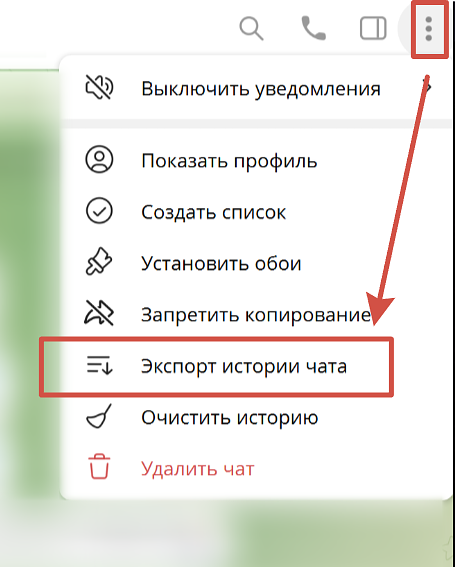
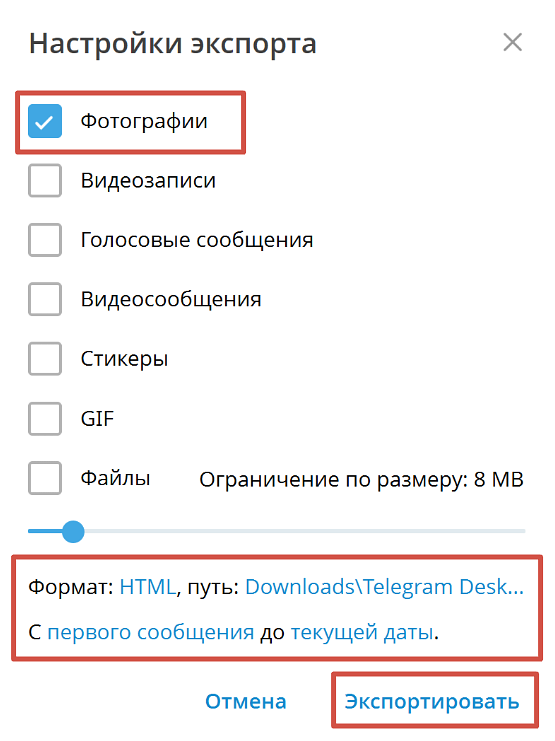


В десктопном приложении Telegram выберите нужный чат, нажмите на три точки в правом верхнем углу и перейдите к экспорту переписки
Скриншот: Telegram
Делайте экспорт важных чатов раз в месяц или перед тем, как планируете что-то удалить
Используйте чат «Сохраненные сообщения» как архив
Заведите привычку пересылать в «Сохраненные сообщения» («Избранное») все, что может пригодиться: договоренности, важные ссылки, документы. Это встроенный инструмент без ограничений по объему, и он никуда не денется, даже если вы удалите чат с собеседником.
Делайте скриншоты и копируйте сообщения вручную
Старый добрый способ — скопировать текст или сделать скриншот. Потом можно сохранить кадр в галерее или в тех же «Сохраненных сообщениях».
Настройте автоматическое сохранение фото и видео
Медиафайлы — фото и видео — из чатов в Telegram могут автоматически загружаться в галерею телефона и после удаления чата останутся на устройстве. Включить эту опцию можно так.
- Зайдите в «Настройки» в приложении Telegram.
- Выберите «Данные и хранилище».
- Найдите раздел «Автозагрузка медиа» и настройте, какие данные, откуда и через какую сеть — мобильную или Wi-Fi — Telegram будет автоматически загружать. В первую очередь важно включить настройки для автозагрузки фото и видео.
- Далее вернитесь в «Данные и память», найдите пункт «Автосохранение медиа» (или «Сохранение в галерею») и настройте, какие данные (фото или видео) и из каких чатов будут автоматически сохраняться в галерее смартфона.
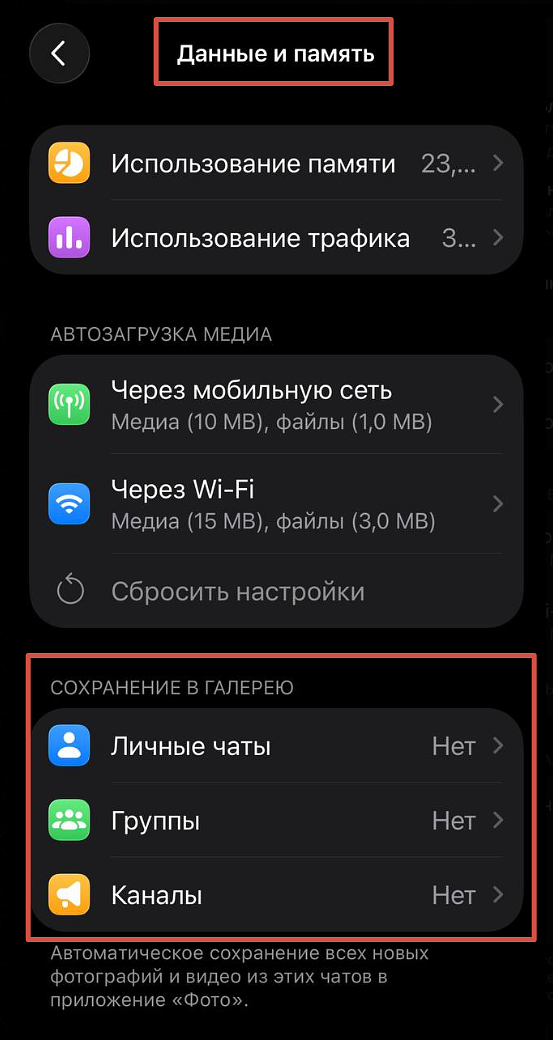
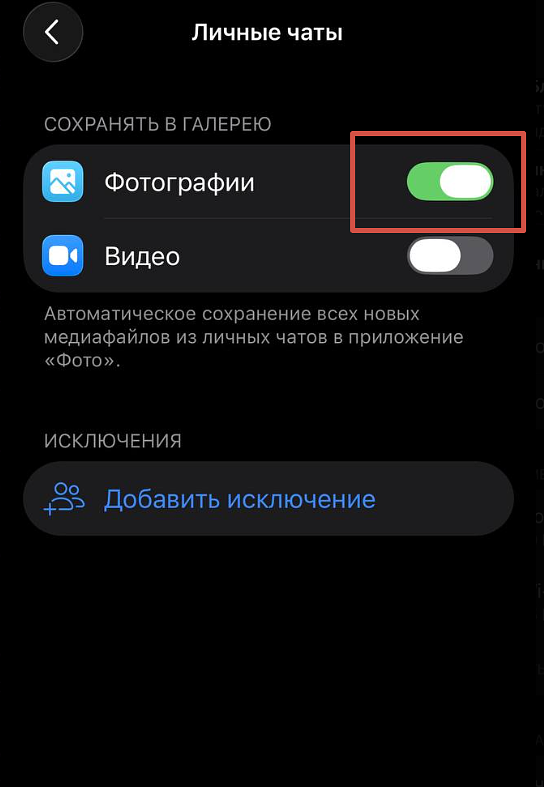


В настройках Telegram найдите пункт «Данные и память», внизу будет меню с вариантами автосохранения
Скриншот: Telegram
Используйте облачное хранилище
Если переписка имеет юридическое или деловое значение, делайте регулярный экспорт и храните файлы в облаке (Google Drive, iCloud, «Яндекс Диск»). Это займет пять минут, но может сэкономить вам много нервов.