
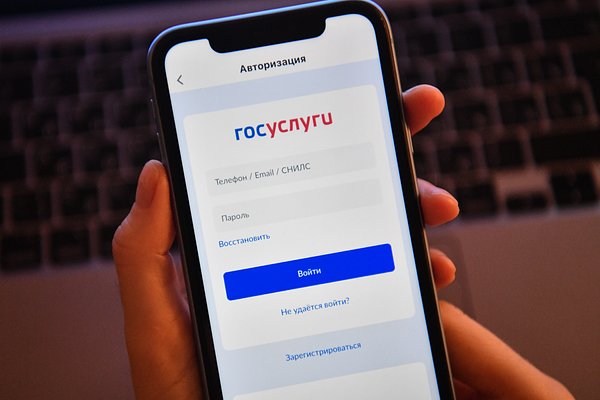
«Госуслуги» позволяют россиянам получать различные государственные и муниципальные услуги удаленно. На портале можно подать заявление на оформление загранпаспорта, проверить наличие штрафов, записаться на прием к врачу. Но чтобы это сделать, нужно иметь учетную запись и помнить от нее логин и пароль. «Лента.ру» рассказывает, как действовать, если забыл пароль от сайта или приложения «Госуслуги», и публикует понятные пошаговые инструкции по восстановлению доступа.
Через сохраненные пароли в браузере
Если вы заходили в личный кабинет «Госуслуг» через сайт и разрешили браузеру запомнить пароль, он сохранится в памяти браузера. В таком случае его не нужно восстанавливать — достаточно просто посмотреть в настройках браузера.
Пошаговая инструкция
- Запустите браузер и откройте меню. Для этого кликните по кнопке в правом верхнем углу в виде трех точек или черточек.
- В открывшемся меню нажмите на «Пароли и данные», а после на «Пароли». Такая инструкция подходит для «Яндекс Браузера», но последовательность действий и названия разделов могут различаться в разных браузерах. Например, в Google Chrome сперва надо кликнуть на «Пароли и автозаполнение», а затем — на «Менеджер паролей».
- Найдите в списке сайтов адрес портала «Госуслуги» и кликните на него. Если сайт просит ввести пароль от устройства, с которого вы зашли, введите его.
- В открывшемся окне нажмите на значок глаза возле пароля, чтобы увидеть скрытые символы. Затем скопируйте появившийся на экране пароль и вставьте его в поле для входа в профиль на «Госуслугах».
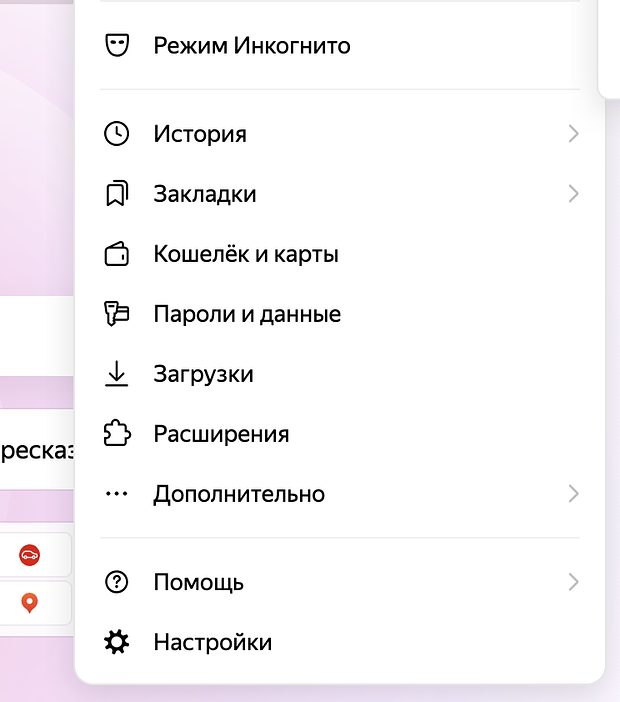


Скриншот: «Яндекс Браузер»
Если вы часто забываете пароль или подозреваете, что он мог попасть в руки посторонних, лучше его поменять. Сделать это просто.
Пошаговая инструкция
- Войдите в приложение.
- Нажмите на ваше имя в верхнем левом углу, чтобы открыть настройки профиля. Затем нажмите на учетную запись — обычно кнопка находится в самом верху, там написаны ваши ФИО.
- В открывшемся меню кликните на кнопку «Сменить пароль» — она находится внизу экрана. При необходимости в том же разделе можно изменить номер телефона или электронную почту, которые привязаны к вашей учетной записи.
- Следуя инструкции на экране, введите старый пароль, затем дважды новый.
По номеру телефона или электронной почте
Если к вашей учетной записи привязаны номер телефона и электронный адрес, к которым у вас есть доступ, вы можете восстановить пароль с их помощью.
По номеру телефона
Пошаговая инструкция
- Откройте сайт или приложение и нажмите «Восстановить» возле поля для ввода пароля.
- Введите номер телефона, а затем код с картинки, чтобы доказать, что вы не робот.
- Введите серию и номер паспорта РФ для подтверждения личности. При желании вы можете выбрать другой документ, данные которого хотите указать, — СНИЛС или ИНН.
- Дождитесь, пока на ваш номер придет код подтверждения, и введите его в специальном поле.
- Подождите 10 минут, чтобы получить одноразовый пароль. Время ожидания ввели ради безопасности при попытке взлома. Как только на экране появится кнопка, нажмите «Получить пароль». Сделать это нужно в течение пяти минут, иначе процесс восстановления нужно будет повторить заново.
- Одноразовый пароль придет по СМС. Войдите на «Госуслуги» с его помощью, а затем придумайте новый постоянный пароль, следуя инструкции на экране.

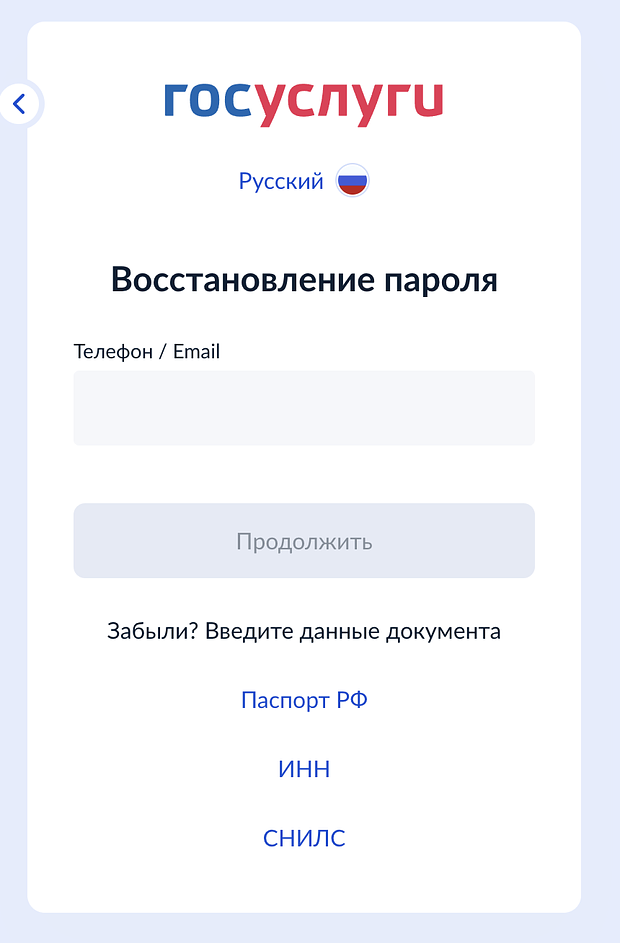

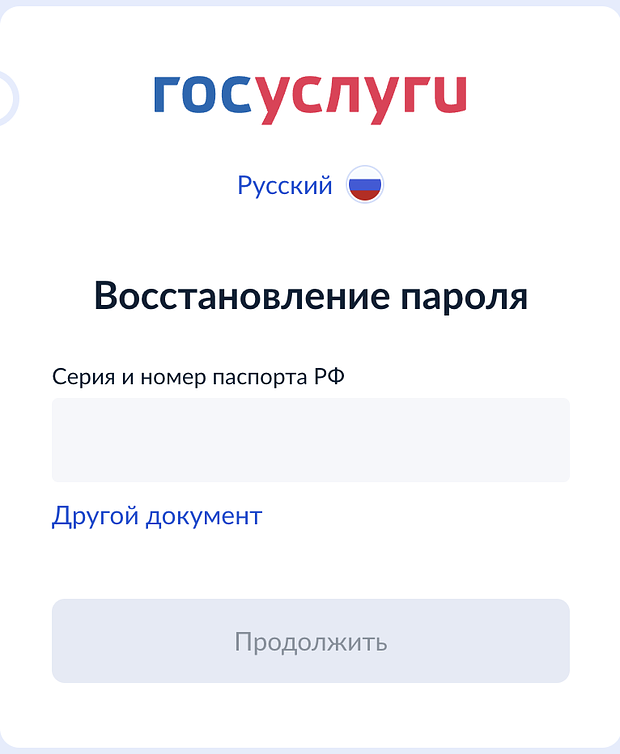


Скриншот: приложение «Госуслуги»
По электронной почте
Пошаговая инструкция
- Откройте форму восстановления пароля, нажав «Восстановить» возле поля для ввода пароля.
- Укажите адрес электронной почты и введите код с картинки.
- Введите данные паспорта, ИНН или СНИЛС.
- На почту придет письмо с уведомлением о попытке получить доступ к аккаунту.
- Подождите 10 минут, пока на экране восстановления появится кнопка для получения одноразового пароля.
- Нажмите кнопку «Получить пароль» в течение пяти минут. После этого на электронную почту придет еще одно письмо, на этот раз с паролем.
- Откройте письмо и нажмите «Подтвердить» в течение 72 часов, иначе процедуру восстановления придется начать заново.
- В открывшемся экране введите новый пароль и сохраните его.

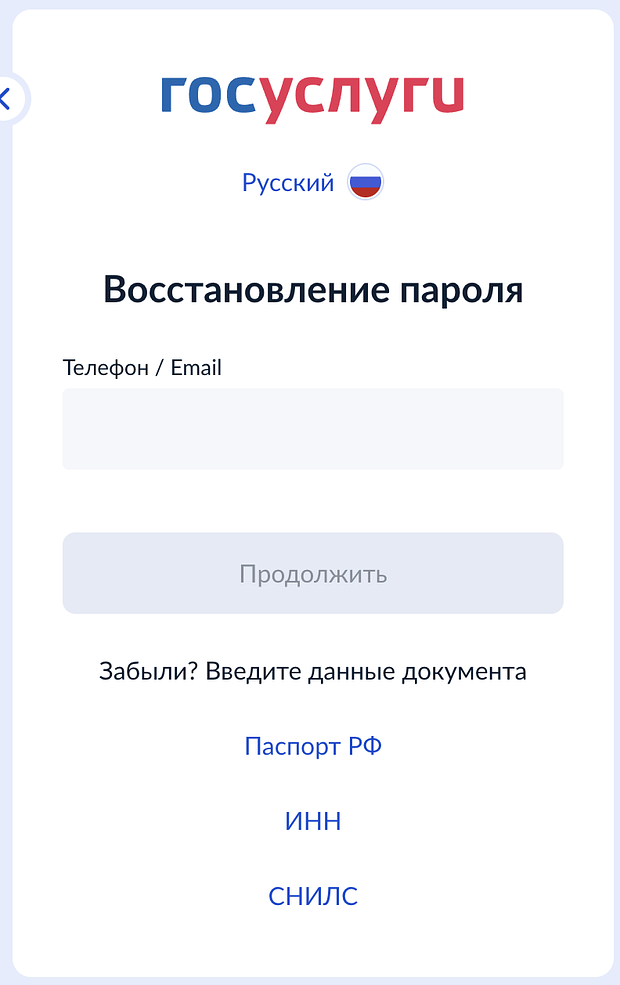


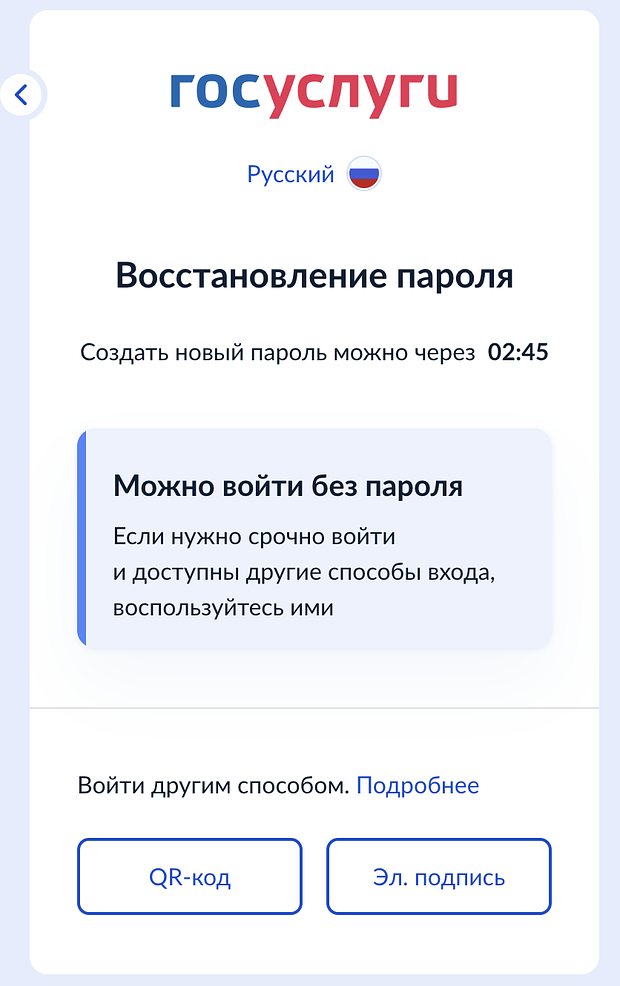
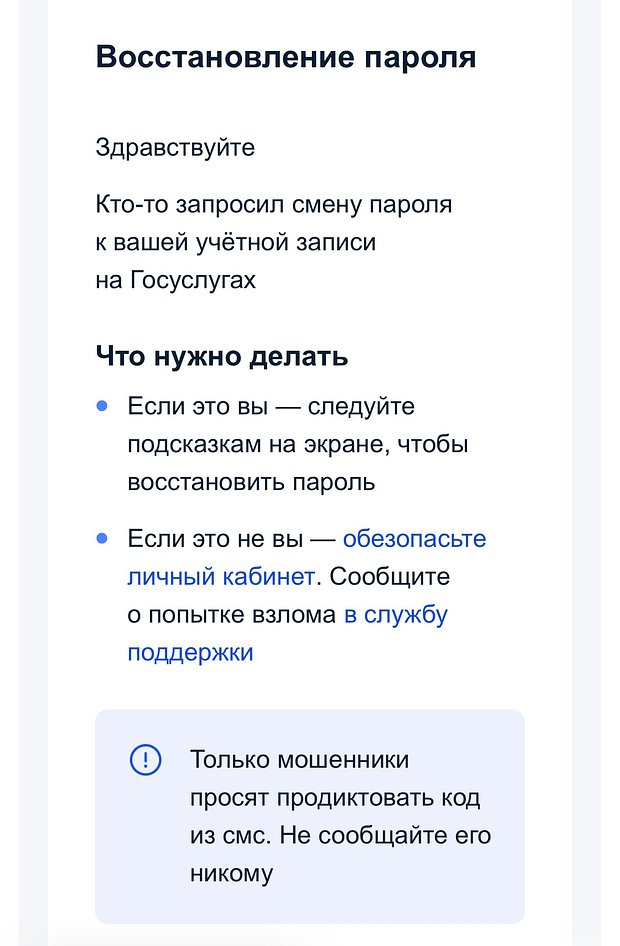


Скриншот: приложение «Госуслуги»
Если вы установили контрольный вопрос, система предложит ответить на него после ввода паспортных данных. Если вы забыли ответ, для восстановления пароля придется обращаться лично в центр обслуживания — неважно, восстанавливали вы по телефону или почте.
Через банковское приложение
Этот способ позволит восстановить пароль онлайн, но не через сами «Госуслуги», а через сайт или приложение банка, которым вы пользуетесь. Важно: паспортные данные в банковском приложении должны совпадать с теми, что указаны на портале. А вот номера телефонов должны различаться — если другой симки нет, можно оформить eSim, если гаджет поддерживает такую функцию.
Восстановить доступ к «Госуслугам» можно через приложение Почта Банк, ВТБ и Сбер
При этом Сбер позволяет восстановить доступ к «Госуслугам», используя один и тот же номер.
Пошаговая инструкция
- Откройте сайт или установленное приложение банка, клиентом которого вы являетесь.
- Перейдите в настройки профиля и в раздел «Безопасность». Также можно ввести в поисковой строке запрос «Восстановление доступа к "Госуслугам"» или подобную формулировку.
- При необходимости загрузите в банковское приложение недостающие документы — например, СНИЛС.
- Введите номер телефона, если он еще не указан, и нажмите «Продолжить». Следуйте инструкциям на экране.
- Дождитесь, пока на указанный номер телефона не придет одноразовый пароль.
- Откройте форму для входа на «Госуслуги» и введите логин и пароль. В качестве логина укажите СНИЛС, в качестве пароля — одноразовую комбинацию, которая пришла вам по СМС.
- Установите новый постоянный пароль.

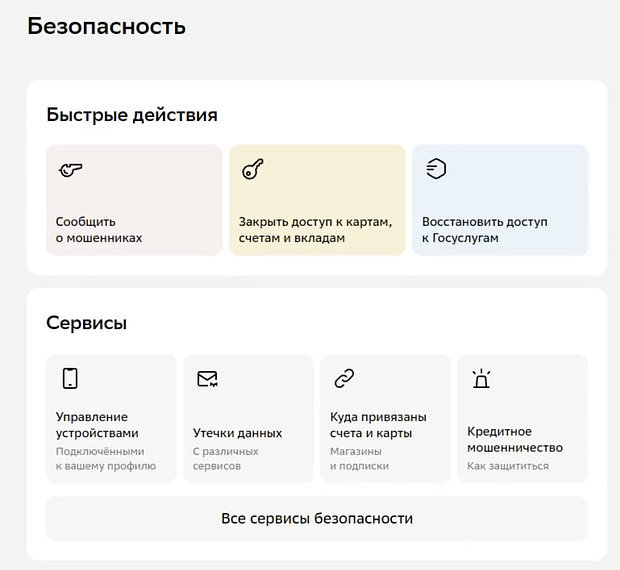
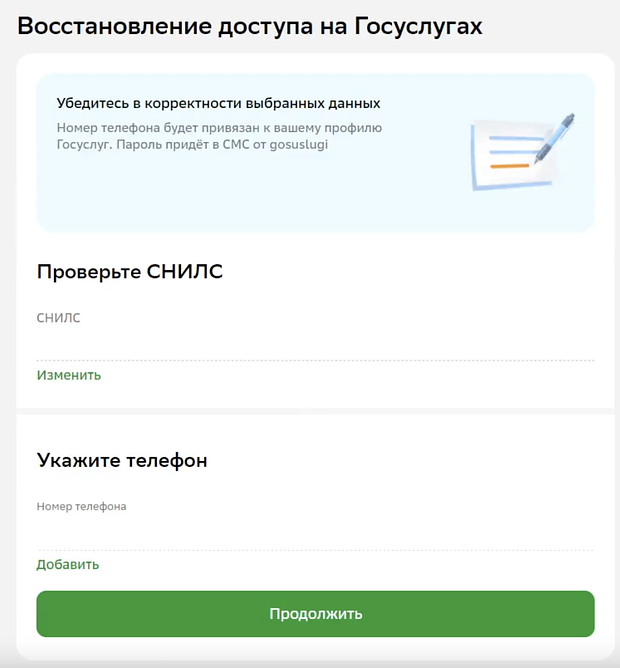
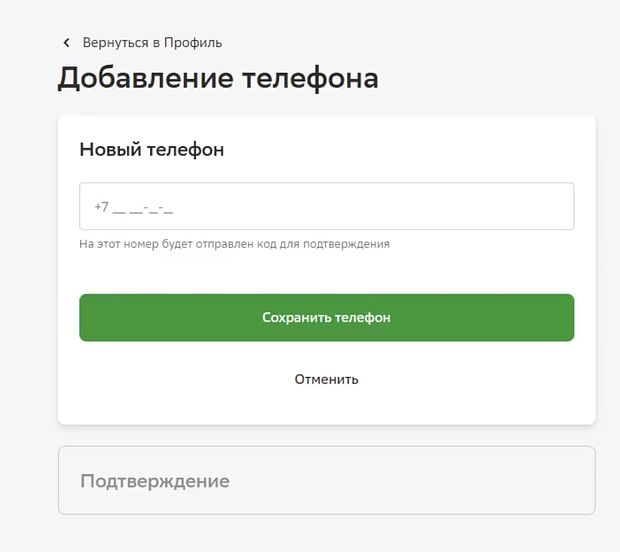


Скриншот: приложение «СберБанк Онлайн»
Через центр обслуживания
Если остальные способы не помогли, придется лично обратиться в центр обслуживания.
Пошаговая инструкция
- Придите в центр обслуживания в рабочие часы с паспортом и СНИЛС.
- Предъявите документы сотруднику и попросите восстановить доступ к «Госуслугам».
- Дождитесь, пока сотрудник проверит информацию, и назовите ему номер телефона или электронную почту, на которые в течение пяти минут придет одноразовый пароль.
- Войдите на «Госуслуги» с одноразовым паролем, в качестве логина укажите СНИЛС.
- Установите постоянный пароль.
Как можно войти на «Госуслуги» без пароля
По биометрии
Если вы пользуетесь приложением «Госуслуги» со смартфона и авторизованы по биометрии — например, отпечатку пальца или FaceID, вы сможете зайти в приложение, не вводя пароль. Точно так же, как если вы установили код для входа в приложение и помните его.
По QR-коду
Этот способ подойдет, если вы пытаетесь войти в личный кабинет на новом устройстве, при этом авторизованы в приложении.
Пошаговая инструкция
- Откройте сайт «Госуслуги» и внизу формы для входа кликните на «Войти по QR-коду».
- Отсканируйте код телефоном, а затем подтвердите вход через приложение «Госуслуги».
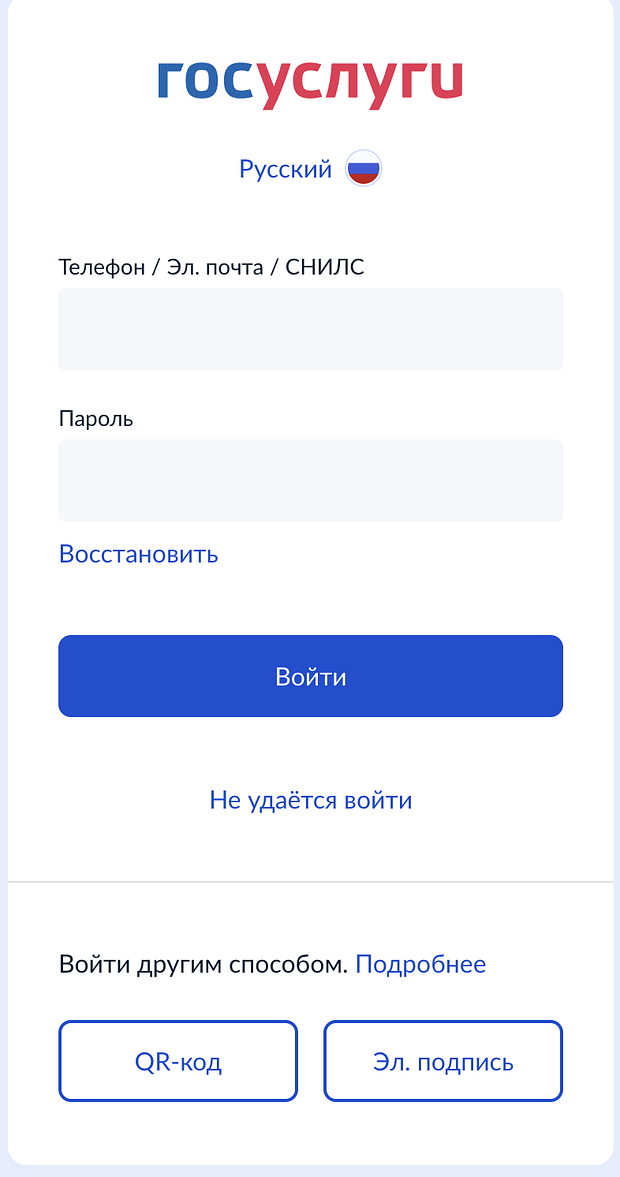
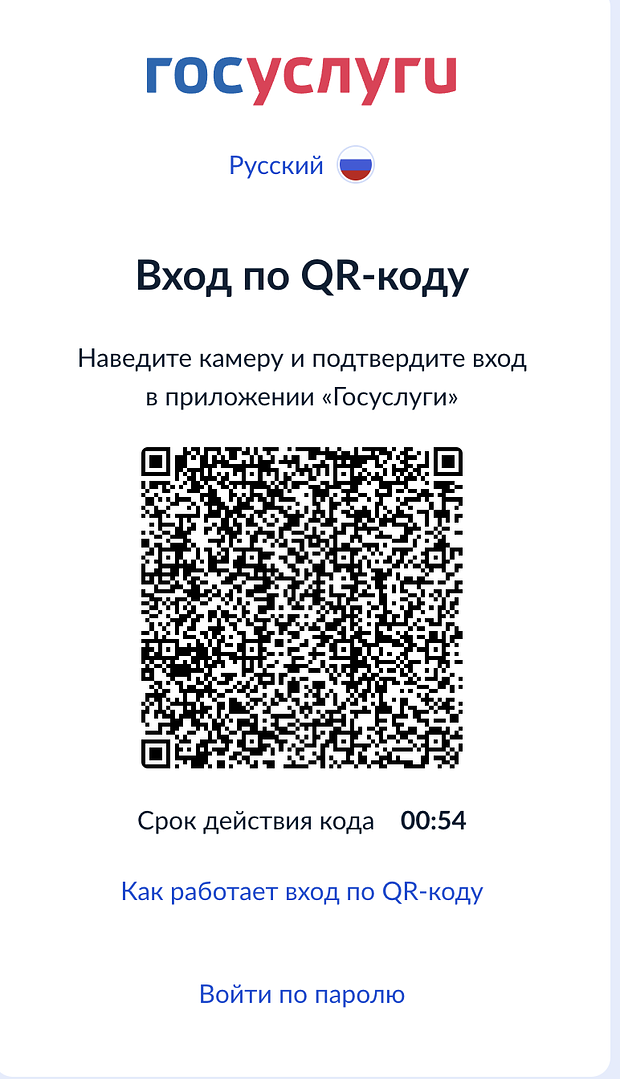


Скриншот: приложение «Госуслуги»
По электронной подписи
Пошаговая инструкция
- Внизу формы для входа выберите способ «По электронной подписи».
- Подключите к компьютеру носитель электронной подписи и нажмите «Продолжить».
- Следуйте инструкции на экране.
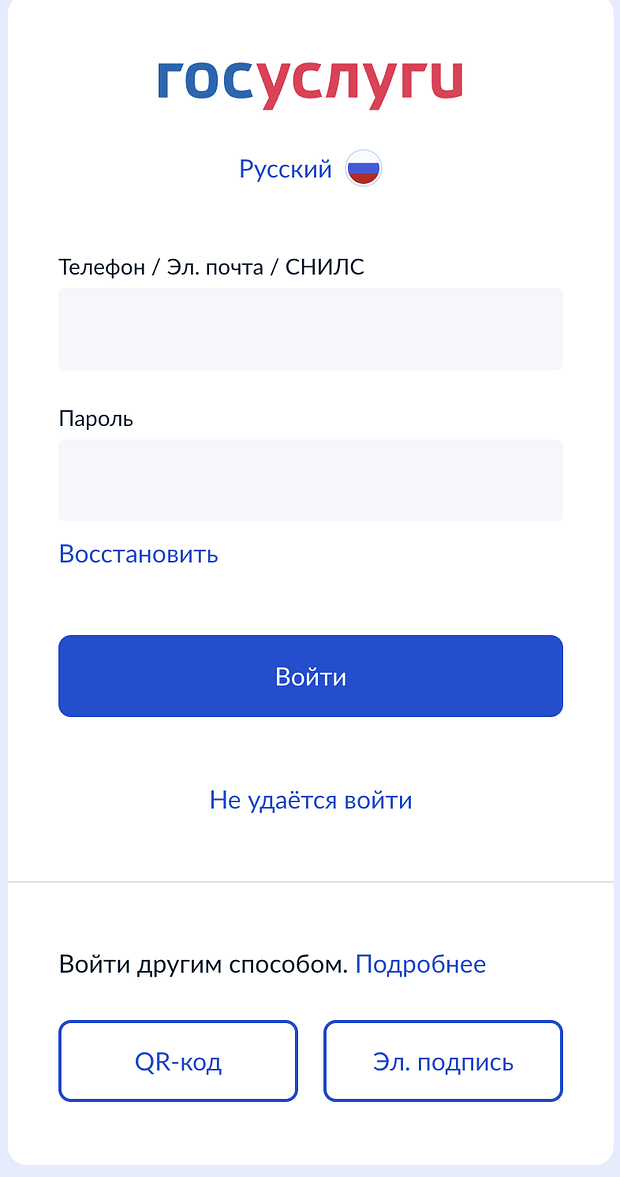
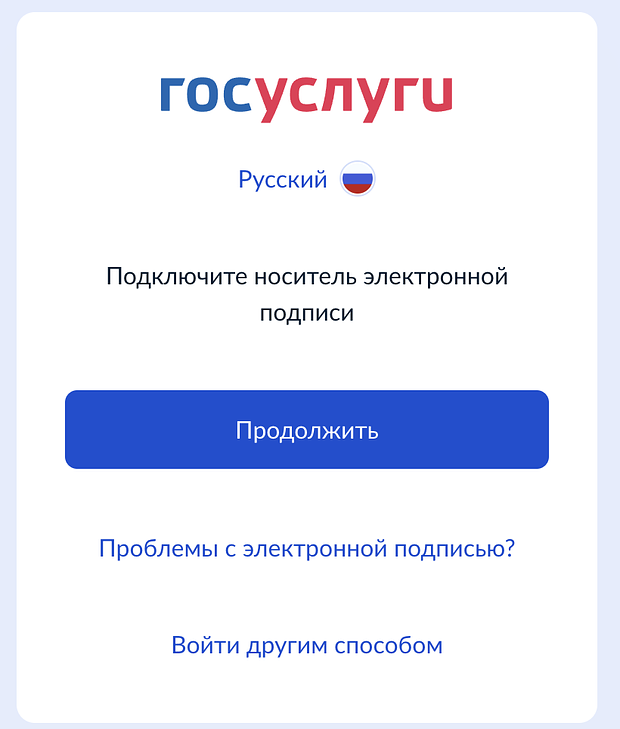


Скриншот: приложение «Госуслуги»