Как убрать рекламу с телефона: топ-5 способов избавиться от рекламы в приложениях и браузере


Фото: Oleg Elkov / Shutterstock / Fotodom
Реклама на смартфоне появляется по разным причинам: из уведомлений, в браузере или из-за случайно установленного вредоносного приложения. Избавиться от назойливых баннеров можно в настройках устройства либо поисковика, а также с помощью специальных блокировщиков. «Лента.ру» публикует 5 надежных способов, которые помогут убрать рекламу с телефона.
Убрать рекламу внутри приложений или сайтов
Бесплатные мобильные игры и программы обычно зарабатывают за счет рекламных интеграций. Как правило, отключить назойливые уведомления можно, заплатив разработчику. В зависимости от назначения приложения, потратиться придется либо разово, например, оплатив отключение рекламы в игре, либо оформив подписку на использование программы, например на год за фоторедактор.
Бесплатно убрать такую рекламу тоже возможно. Если приложение и его функционал доступны и работают без интернета, можно просто отключить его на устройстве, и всплывающие окна с рекламными предложениями появляться не будут.
С программами, для которых нужно подключение к сети, а также с сайтами это решение не сработает: без интернета не загрузится не только рекламный баннер, но и остальной контент. Тогда можно воспользоваться одним из следующих способов — настроить DNS или установить блокировщик рекламы.

Фото: Oleg Elkov / Shutterstock / Fotodom
Способ 1. Настроить DNS
Избавиться от рекламных баннеров на сайтах для смартфонов с любой операционной системой поможет настройка DNS-фильтра.
DNS (Domain Name System) — это система, которая связывает доменное имя сайта с его IP-адресом. Когда пользователь хочет открыть сайт в браузере, смартфон отправляет запрос на DNS-сервер, чтобы найти нужный IP-адрес. После браузер устанавливает соединение с сервером сайта, и нужная страница открывается.
Частный DNS — это инструмент, который обрабатывает запросы через защищенное соединение, а также может выполнять дополнительные функции безопасности. В том числе блокировать рекламу на сетевом уровне до загрузки на устройство.
Проще говоря, он не дает приложению загрузить рекламу на устройство, отклоняя запросы сайтов и приложений к известным рекламным серверам.
Работает это следующим образом: когда сайт или приложение обращаются к DNS-серверу, они отправляют запрос с именем домена, который нужно разрешить. DNS-фильтр анализирует запрос: если он понимает, что адрес принадлежит известным рекламным доменам, сервер возвращает не реальный IP-адрес, а специальный код (например, 0.0.0.0 или NULL). В результате реклама не может загрузиться, а значит, рекламные блоки в приложениях и на сайтах остаются пустыми.
Важно понимать, что полностью убрать рекламу не получится: список адресов рекламных доменов постоянно растет, и не все они известны DNS-серверам.
Заблокировать рекламу на смартфоне с помощью DNS можно только при подключении к Wi-Fi — при использовании мобильной сети убрать всплывающие окна таким образом не получится
Существуют разные частные DNS-серверы. В числе популярных — AdGuard DNS, Cloudflare 1.1.1.1, Google Public DNS и Яндекс DNS. Чтобы подключить один из них, нужно ввести в настройках специальный адрес (для iPhone) или имя хоста (для Android).
DNS-серверы
Популярные сервисы для настройки DNS
| Сервис | Имя хоста | Основные адреса |
|---|---|---|
| AdGuard DNS | dns.adguard-dns.com | 94.140.14.14 |
| Cloudflare 1.1.1.1 | one.one.one.one | 1.1.1.1; 1.0.0.1 |
| Google Public DNS | dns.google | 8.8.8.8; 8.8.4.4 |
| Яндекс DNS | safe.dot.dns.yandex.net | 77.88.8.8 |
Чтобы избавиться от большей части рекламы, подходит первый DNS-сервис — AdGuard DNS.
Как подключить DNS на Android
- Подключите смартфон к домашней сети Wi-Fi.
- Откройте «Настройки», «Другие способы подключения», выберите «Частный DNS-сервер».
- Выберите «Имя хоста провайдера DNS» и введите имя хоста выбранного сервера.
- Нажмите «Сохранить».
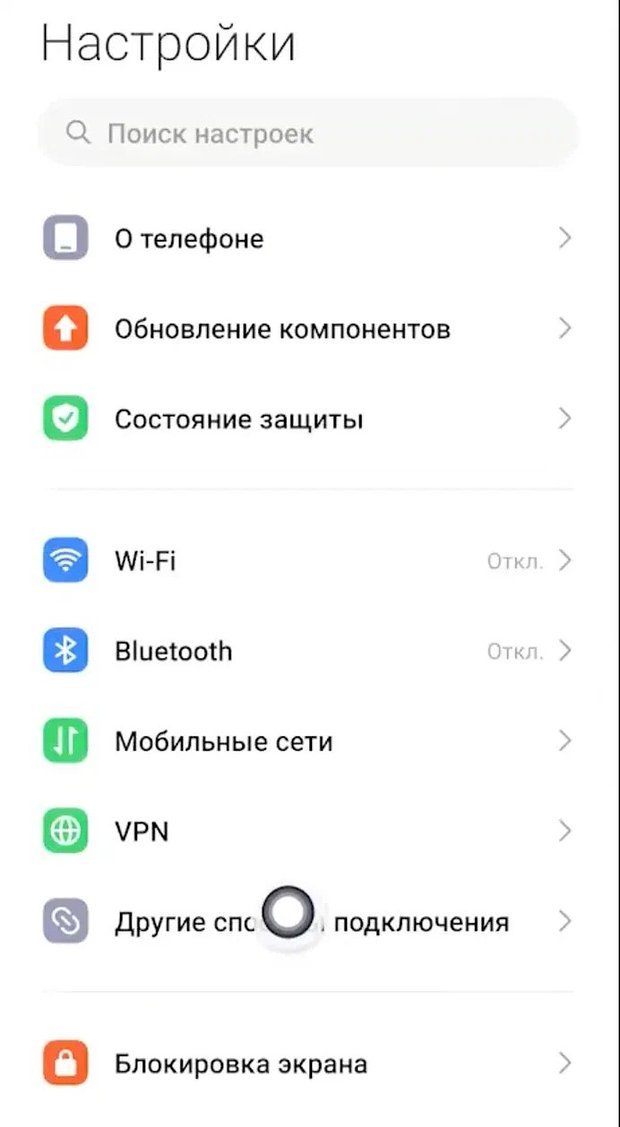
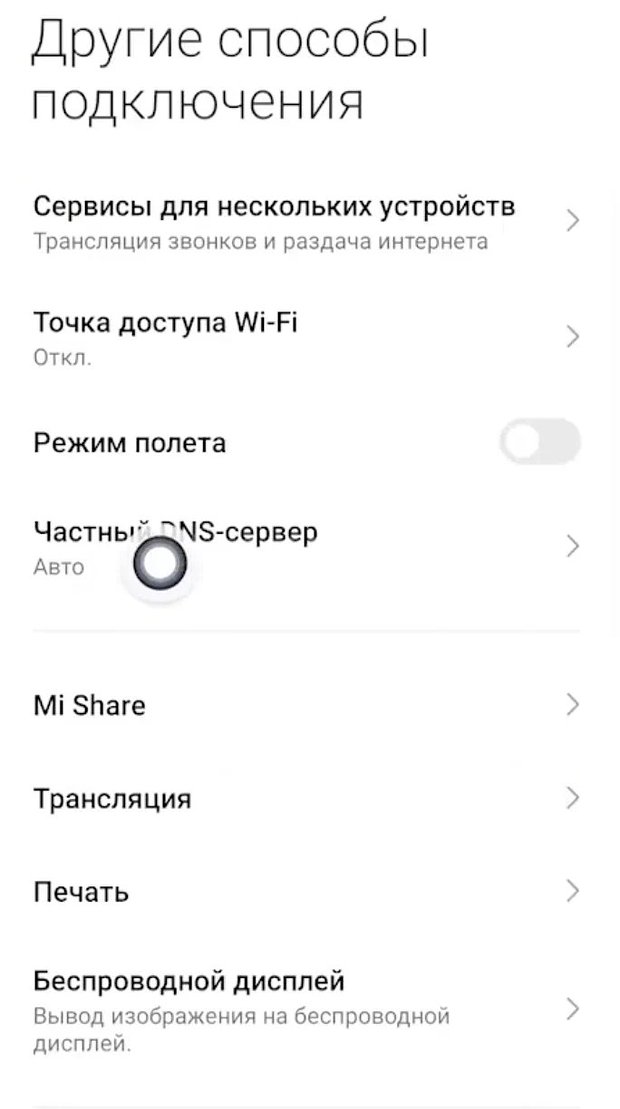
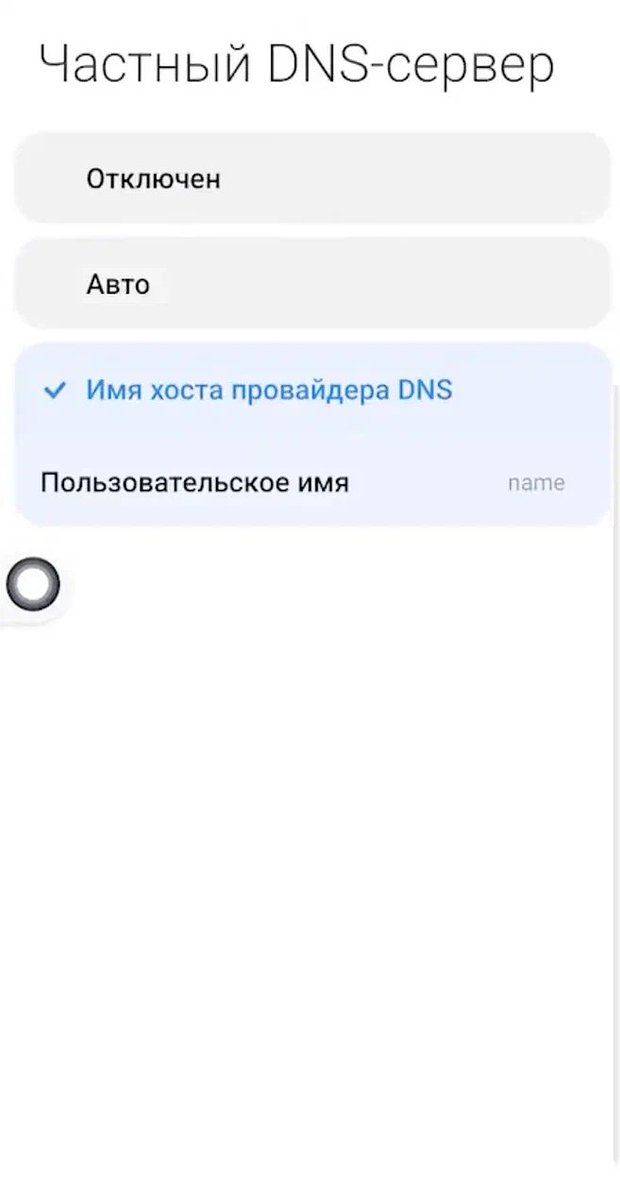
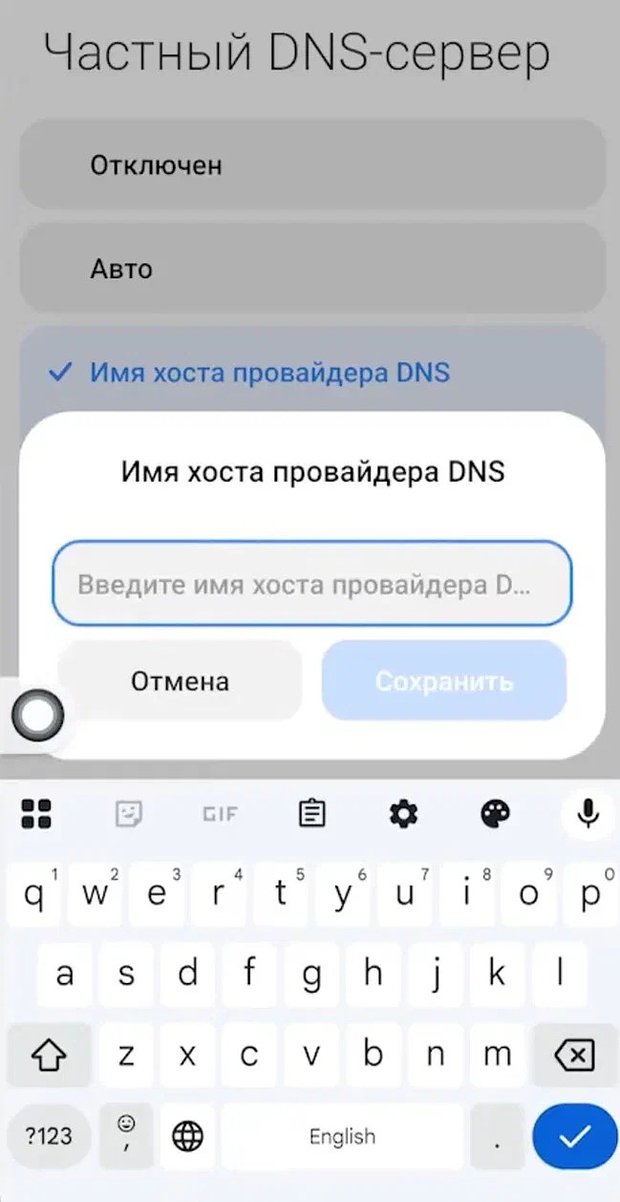


Подключение DNS для блокировки рекламы на Android
Скриншот: Lenta.ru
Как подключить DNS на iPhone
- Подключите смартфон к домашней сети Wi-Fi.
- Откройте «Настройки» и выберите раздел Wi-Fi.
- Нажмите на значок информации — i в кружочке — рядом с сетью Wi-Fi, к которой вы подключены.
- Пролистайте вниз и найдите раздел «Настройка DNS»;
- Поставьте галочку возле «Вручную».
- Добавьте DNS-сервер и введите в пустое поле адрес выбранного сервера (например, 94.140.14.14).
- Нажмите «Сохранить», чтобы изменения применились.
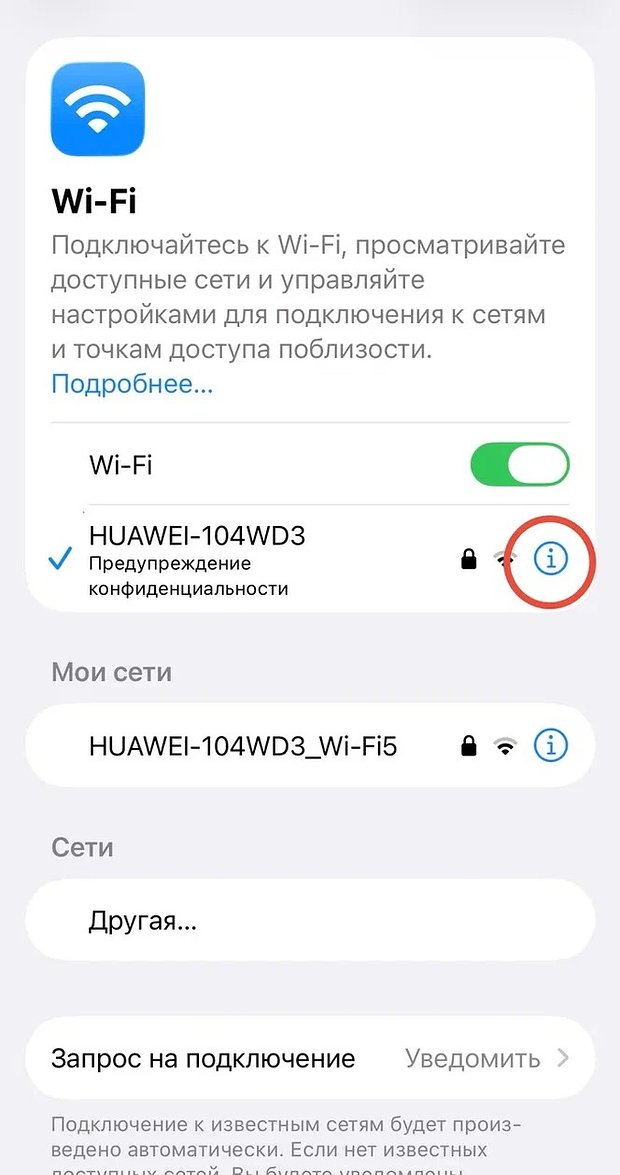
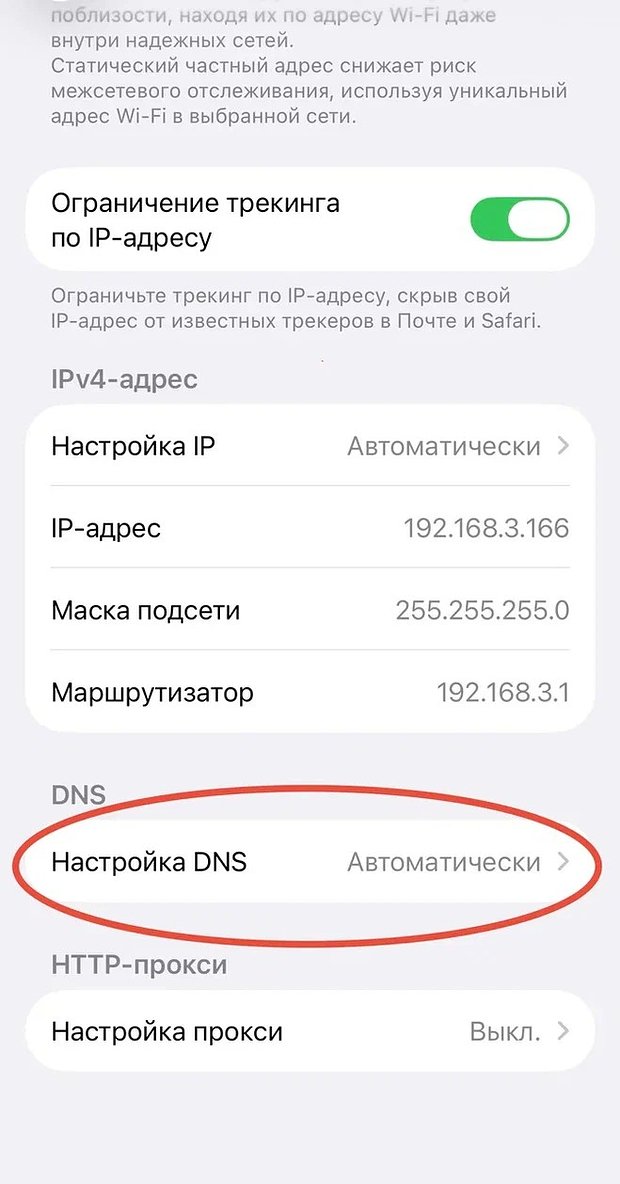
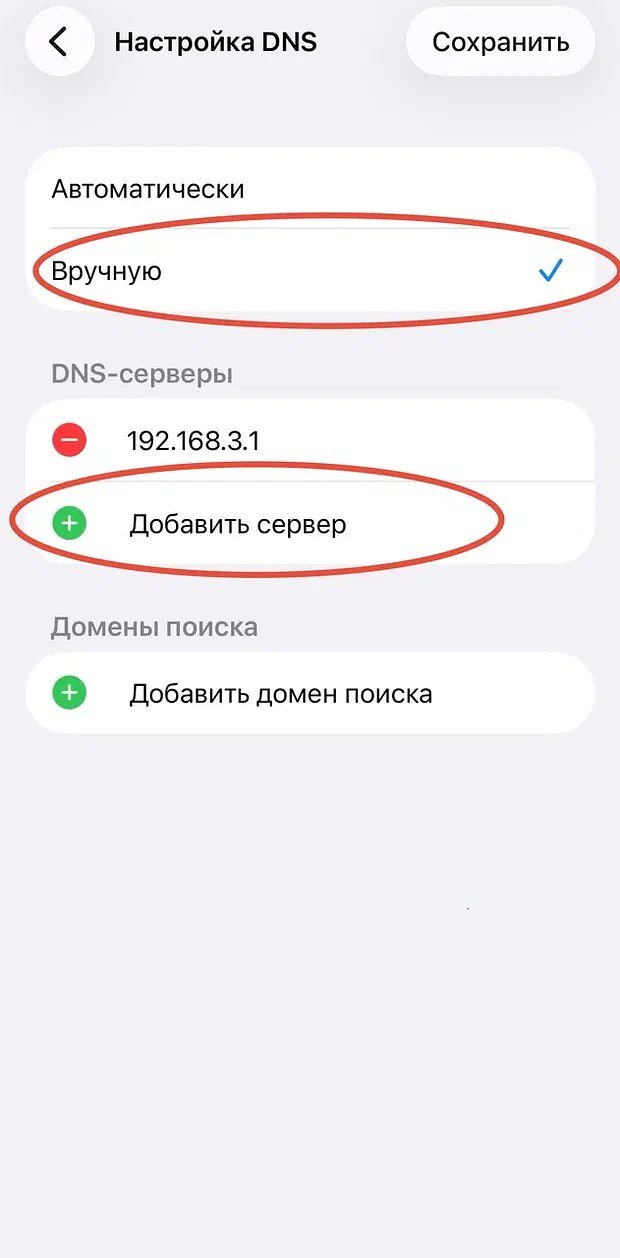


Подключение DNS на iPhone
Скриншот: Lenta.ru
Способ 2. Установить блокировщик рекламы
Эти утилиты позволяют блокировать рекламу на сайтах.
Какие бывают блокировщики рекламы
- Расширения в браузере. Adblock Plus — для Firefox, Microsoft Edge и Opera, Ghostery — для Google Chrome, Firefox, Microsoft Edge и Opera, uBlock Origin — для Google Chrome, Firefox, Microsoft Edge, Opera.
- Приложения для смартфона. AdAway — для Android, Blokada или AdGuard — и для Android, и для iOS.
- Браузер со встроенной блокировкой рекламы. Brave или Vivaldi — для iOS и Android.
Расширения или приложения лучше скачивать с официальных сайтов
Как отключить рекламу через приложение-блокировщик
- Скачайте блокировщик из магазина приложений или с официального сайта на телефон.
- Установите его, следуя подсказкам на экране.
- Запустите приложение и включите защиту.
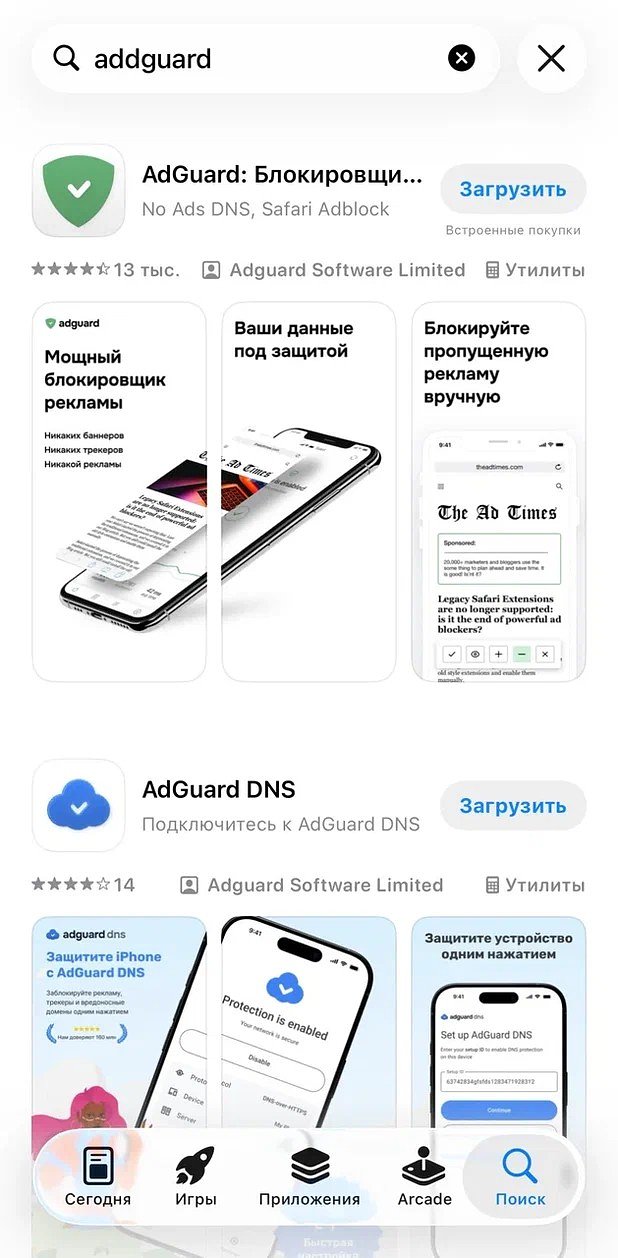
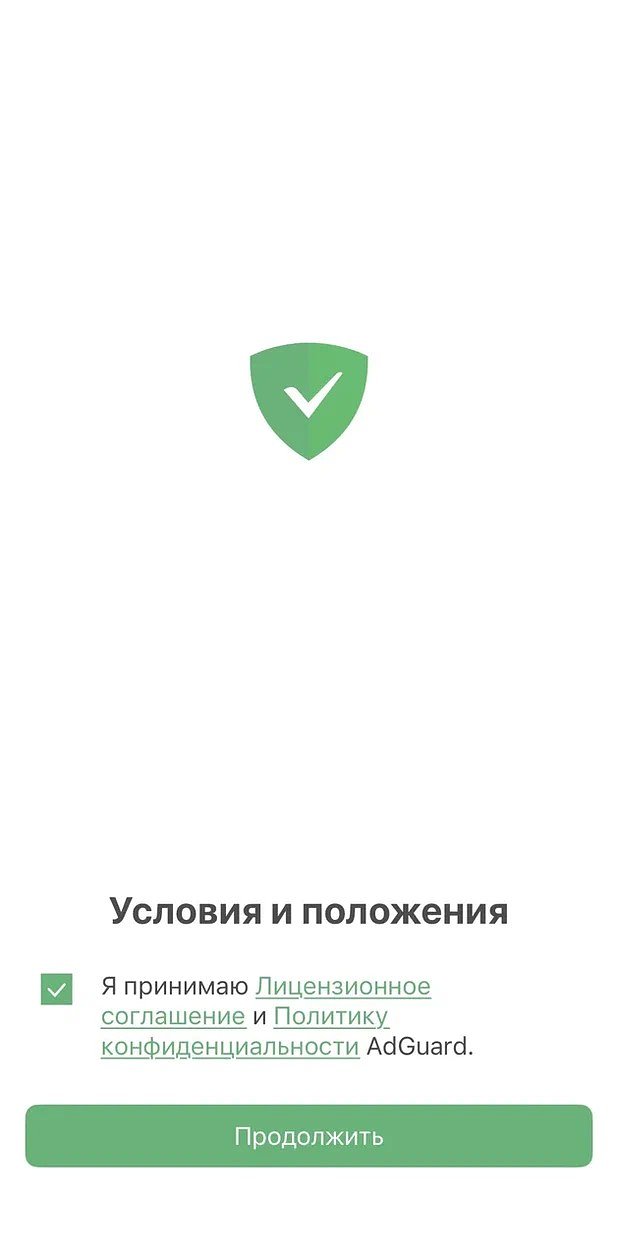
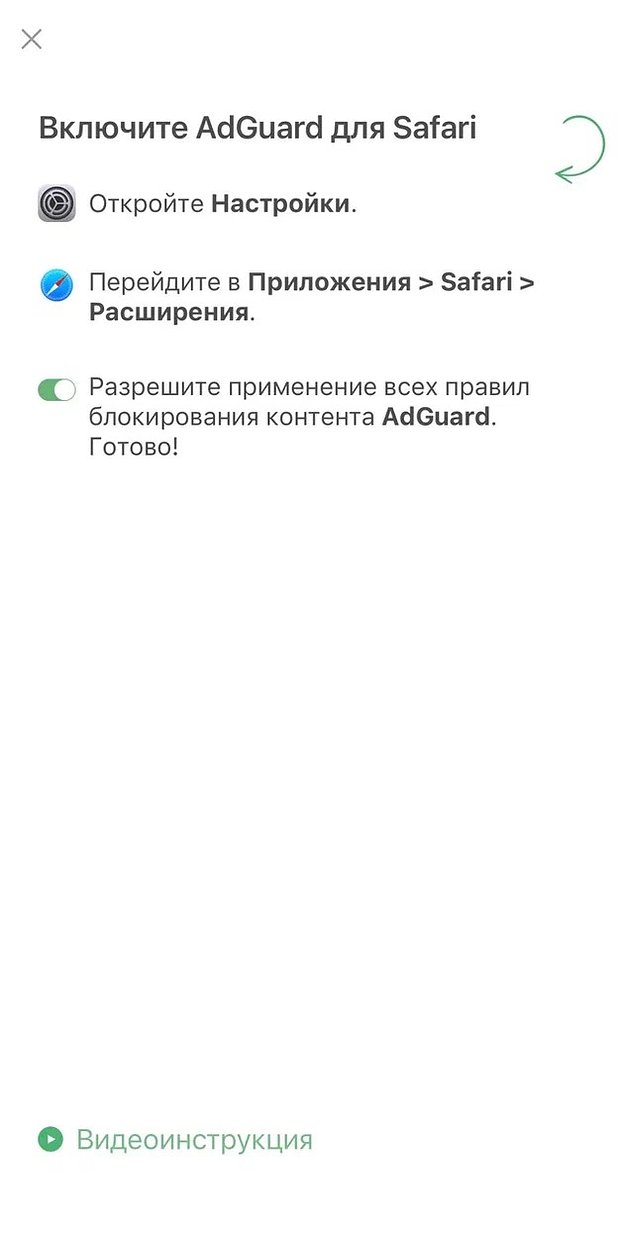


Установка приложения, которое блокирует рекламу
Скриншот: Lenta.ru
Как отключить рекламу через браузер со встроенным блокировщиком
- Откройте магазин приложений и введите в строке поиска название нужного браузера.
- Скачайте выбранный браузер.
- Дождитесь завершения установки и пользуйтесь им вместо обычного поисковика.
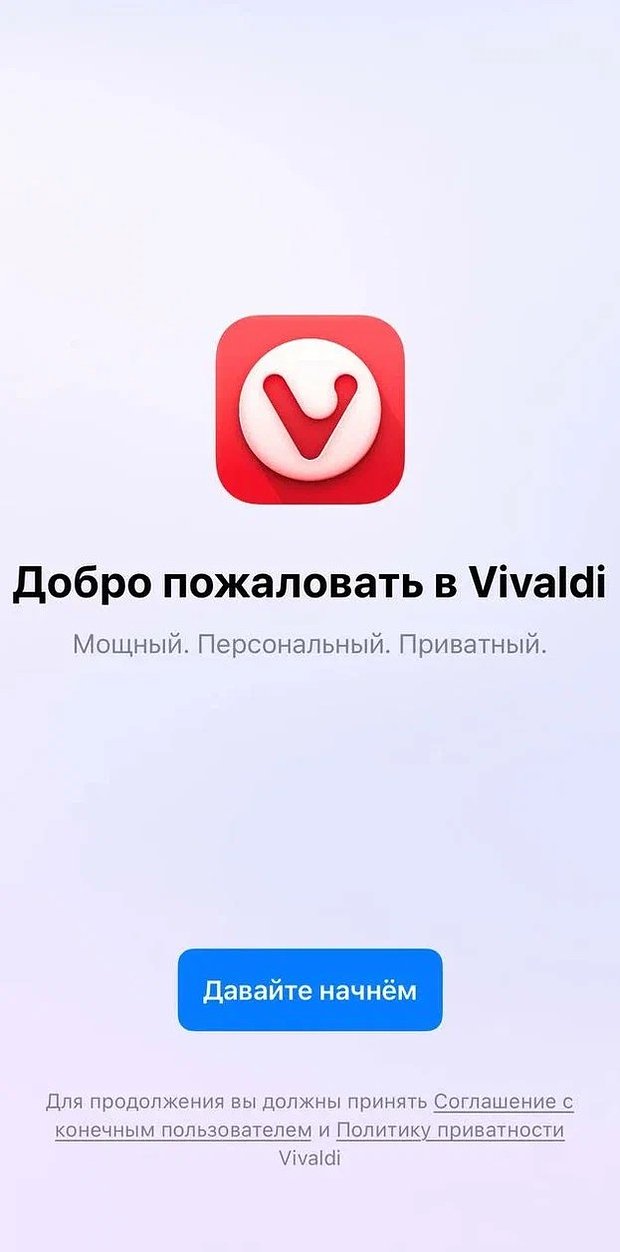
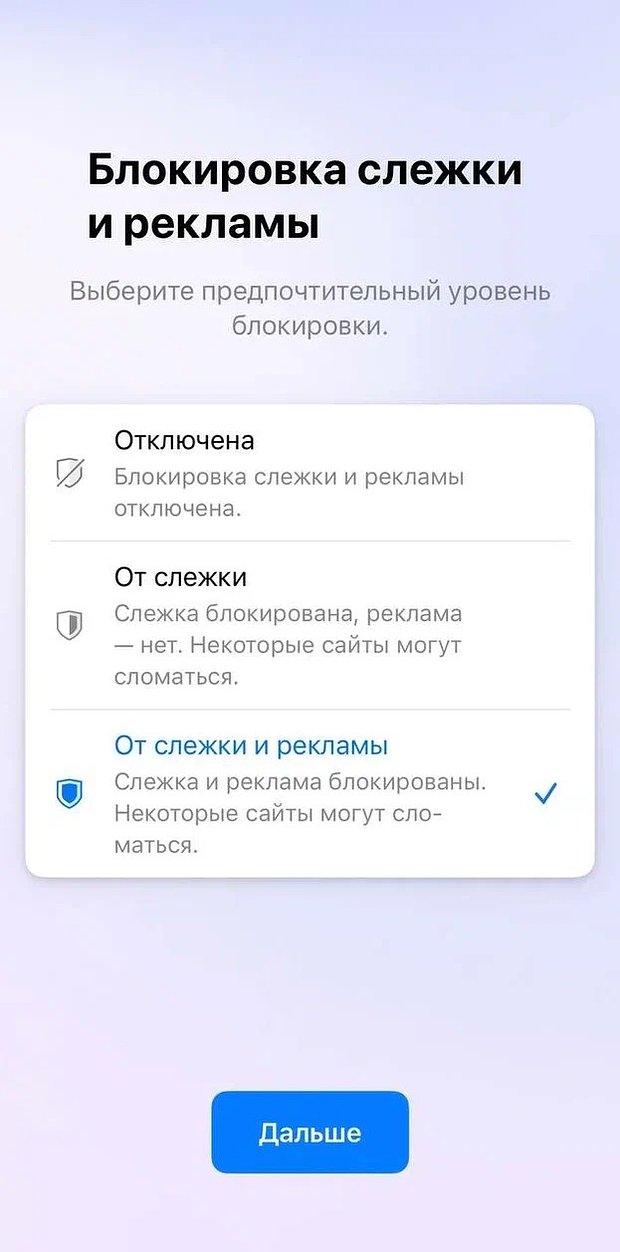


Установка браузера со встроенным блокировщиком рекламы
Скриншот: Lenta.ru
Убрать рекламные уведомления
Обычно всплывающие окна появляются в процессе использования программы, однако некоторые приложения на Android могут показывать рекламу, даже если они не запущены. В последнем случае избавиться от них поможет еще один действенный способ — отключение уведомлений у выбранного приложения через настройки смартфона.
Как заблокировать уведомления на Android
Инструкция может незначительно отличаться в зависимости от модели устройства
- Откройте настройки смартфона и кликните на раздел «Уведомления».
- Откройте «Уведомления приложений».
- Выберите из списка программу, для которой хотите отключить показ уведомлений, и кликните на ее название.
- В открывшемся окне появится список типов уведомлений, которые приходят от этой программы, а также переключатель рядом с каждым пунктом. Отключите отдельные категории или все уведомления сразу (отдельным переключателем вверху страницы).
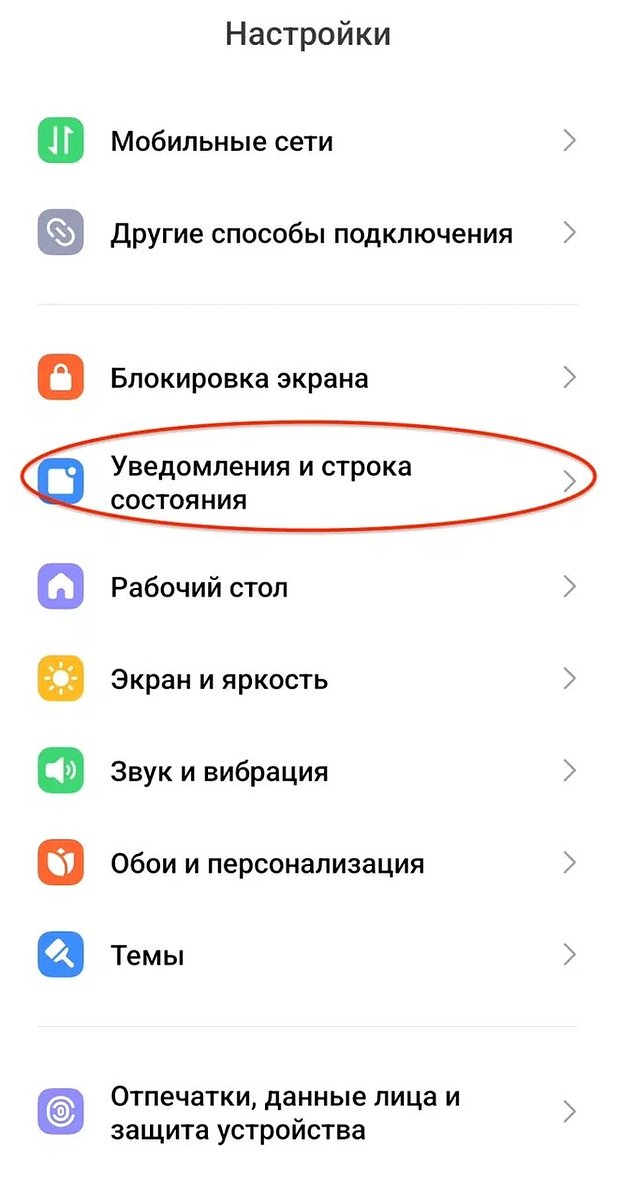
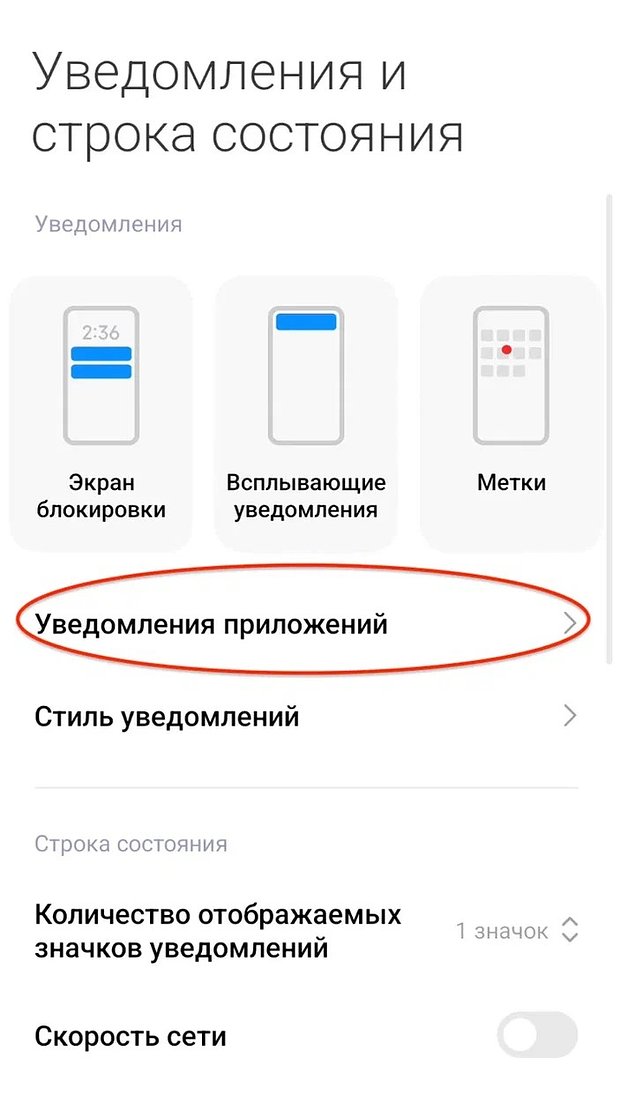
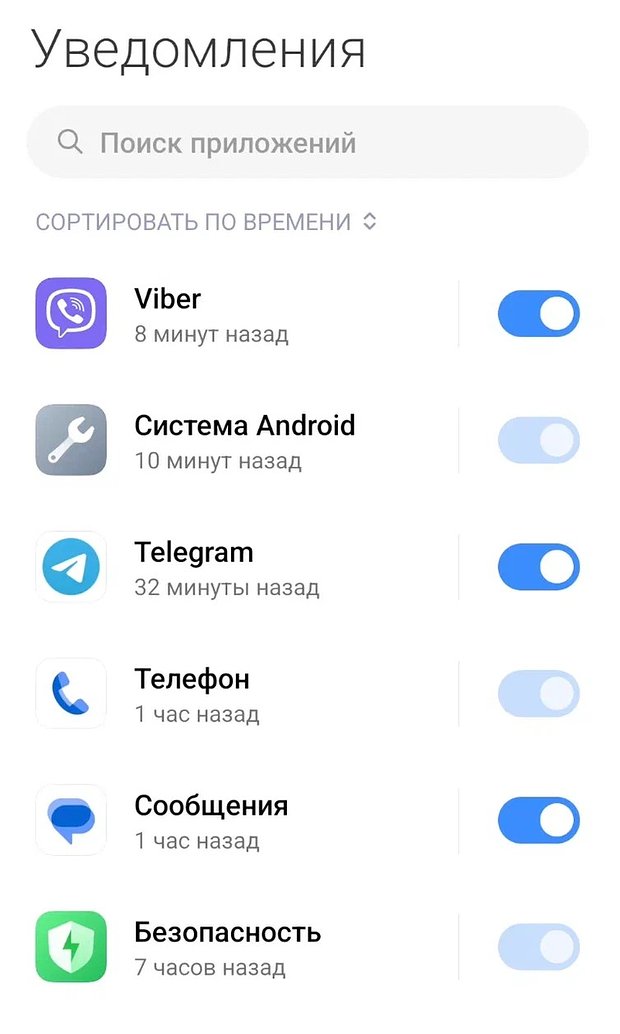


Отключение уведомлений на Android
Скриншот: Lenta.ru
Некоторые приложения не позволяют выбирать, какие именно уведомления отключить: можно либо получать все типы, либо отключить их. В последнем случае вы рискуете пропустить важное напоминание от программы, например о том, что нужно забрать заказ.
На смартфонах с iOS рекламные окна от незапущенных приложений не появляются. Однако программы могут присылать назойливые напоминания в виде уведомлений. Отключить их довольно просто.
1. Откройте приложение «Настройки».
2. Откройте раздел «Уведомления» и выберите нужное приложение из списка.
3. Выключите переключатель рядом с параметром «Допуск уведомлений».
Отключить рекламу от предустановленных программ
Производители некоторых смартфонов сами добавляют рекламу в свои устройства. Например, пользователи гаджетов с операционной системой (ОС) MIUI или EMUI сталкиваются с рекламой не только в предустановленных приложениях или на экране блокировки, но и в системных настройках.
Отключить такую рекламу сложнее, так как она интегрирована в прошивку устройства
Как отключить рекламу в настройках Android
- Откройте настройки и выберите «Расширенные настройки» или «Дополнительные настройки».
- Нажмите на «Регион».
- Из появившегося списка выберите любую страну ЕС: например, Францию или Германию.
В странах Евросоюза показ рекламы в приложениях ограничен по закону
Учтите, что при смене региона некоторые приложения в GooglePlay могут стать недоступными, а стоимость платных сервисов может измениться. Как и доступные для оформления подписки способы оплаты.

Фото: Artyom Sobolev / Shutterstock / Fotodom
Заблокировать рекламу в браузере
Отписаться от оповещений сайтов
Некоторые сайты предлагают пользователям подписаться на рассылку оповещений. Нередко согласиться на их получение можно ненамеренно: например, нажать на экран, чтобы проскроллить страницу, и случайно тапнуть по кнопке «Разрешить».
Отписаться от них можно в настройках браузера на устройстве с любой ОС. Ниже расскажем, как это сделать на примере браузера Google Chrome.
Как отписаться от уведомлений из Google Chrome
- Запустите браузер и откройте настройки Google, кликнув на три точки в правом верхнем углу.
- Пролистайте страницу вниз и выберите «Настройки сайтов», а затем «Уведомления».
- Появится список сайтов, которым разрешено отправлять уведомления на ваш смартфон. Вы можете отозвать согласие на оповещения у некоторых из них, кликнув на нужный сайт и переключив ползунок.
- Если хотите полностью запретить веб-страницам запрашивать разрешения на отправку таких уведомлений в будущем, кликните на переключатель возле раздела «Уведомления» в верхней части страницы.
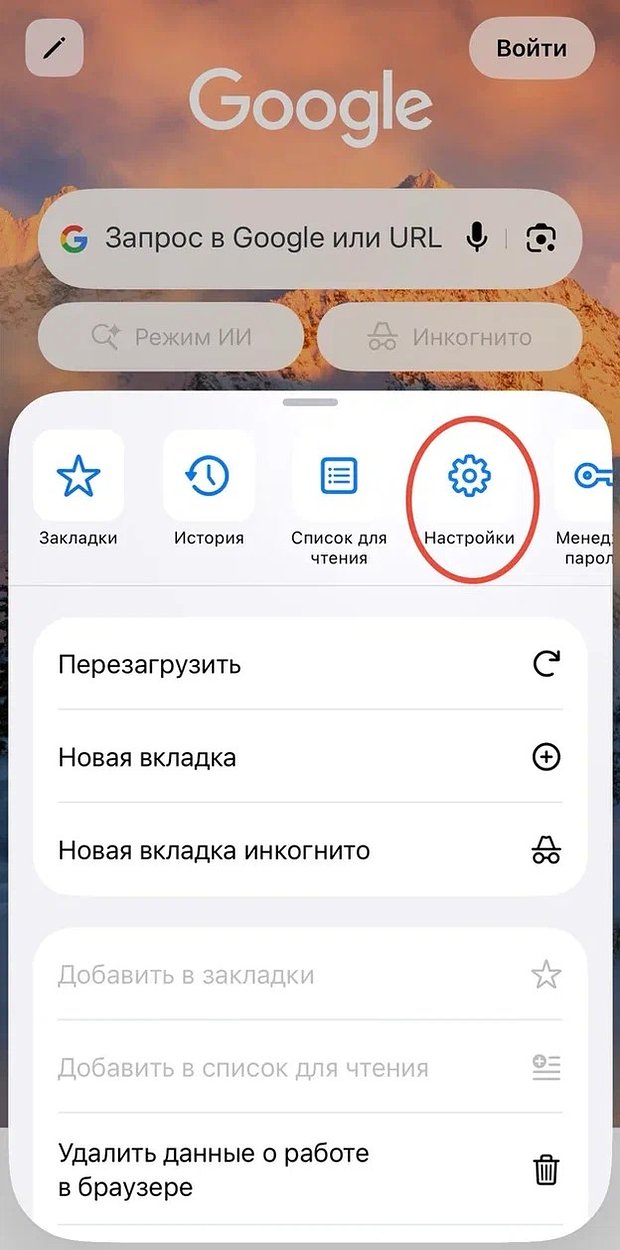
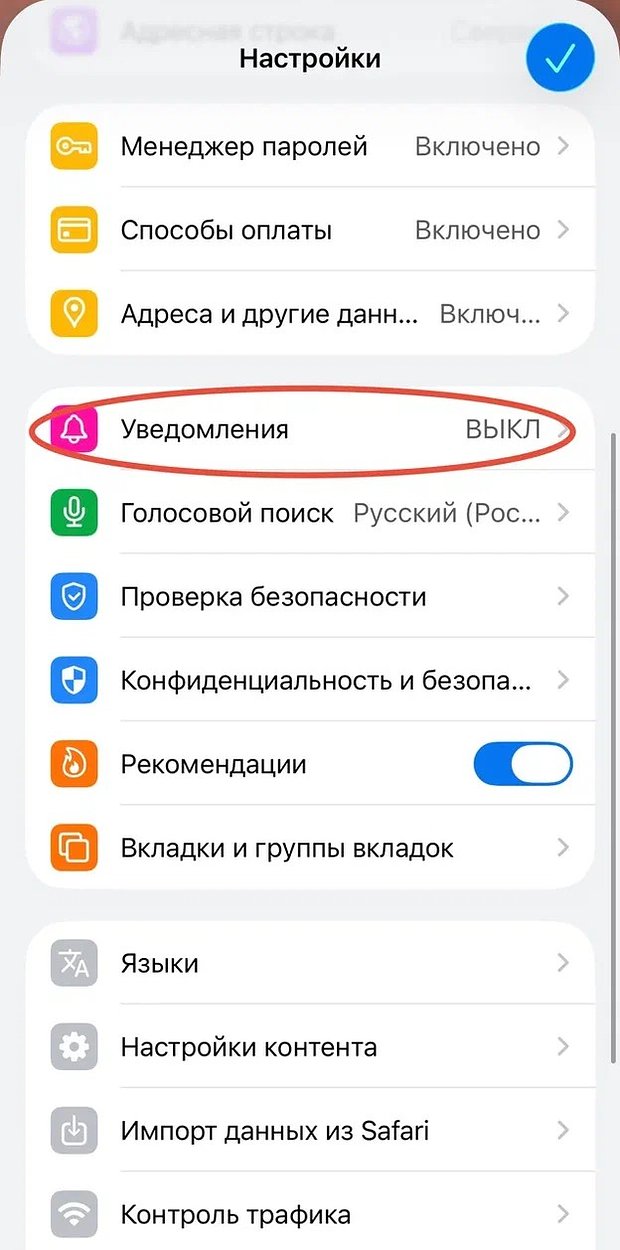


Отключение уведомлений от сайтов в браузере Google Chrome
Скриншот: Lenta.ru
Отключить рекламу в браузере
Некоторые браузеры, например, Google Chrome, позволяют отключить рекламу в настройках.
Как отключить рекламу в браузере Google Chrome
- Откройте браузер и перейдите в настройки.
- Выберите раздел «Настройки сайтов» и кликните на «Реклама».
- Выключите ползунок.
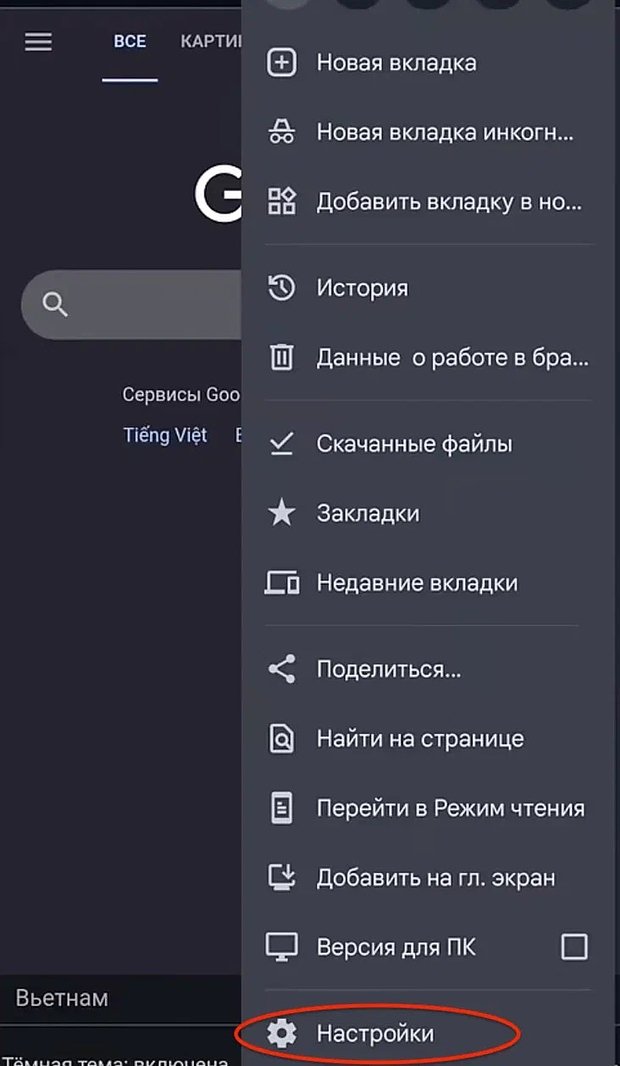
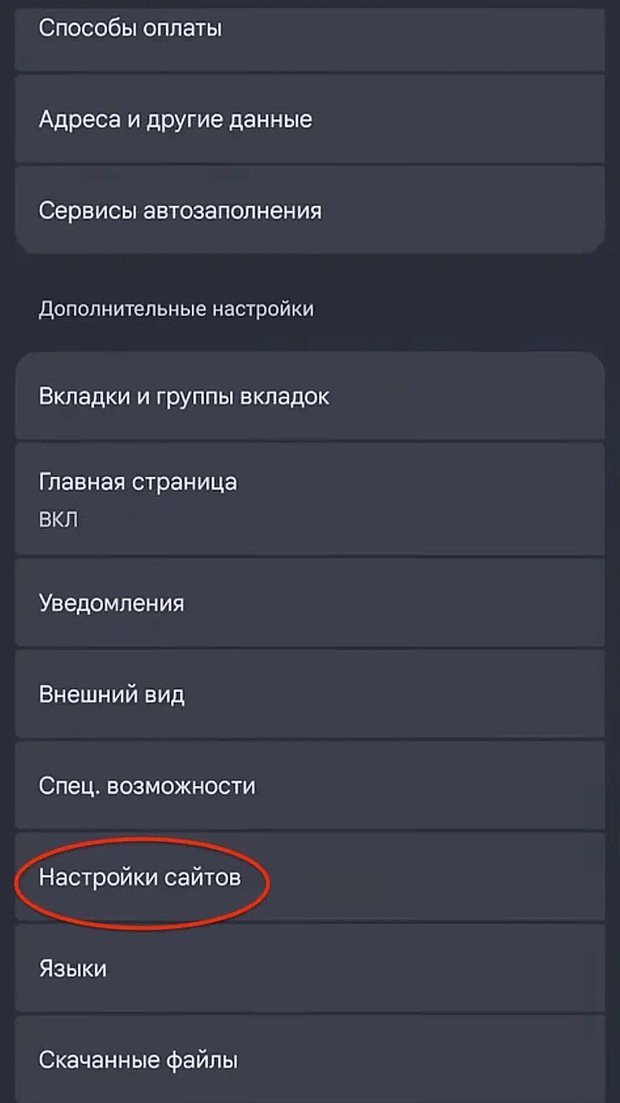


Отключение рекламы в Google Chrome
Скриншот: Lenta.ru
В разделе «Настройка сайтов» вы также можете отключить всплывающие окна с рекламой
Отключить персонализацию рекламы
Персонализация рекламы — это маркетинговая стратегия, в рамках которой пользователям показывают рекламные объявления, адаптированные конкретно под них на основе собранной информации о поведении и личных предпочтениях. Такие данные компании собирают по-разному: например, через сайты или онлайн-чаты.
При отключении персонализации рекламные объявления будут менее релевантными, однако меньше их может не стать
На Android
- Откройте настройки устройства.
- Выберите раздел Google, а затем «Реклама».
- Активируйте переключатель у раздела «Отключить персонализацию рекламы».
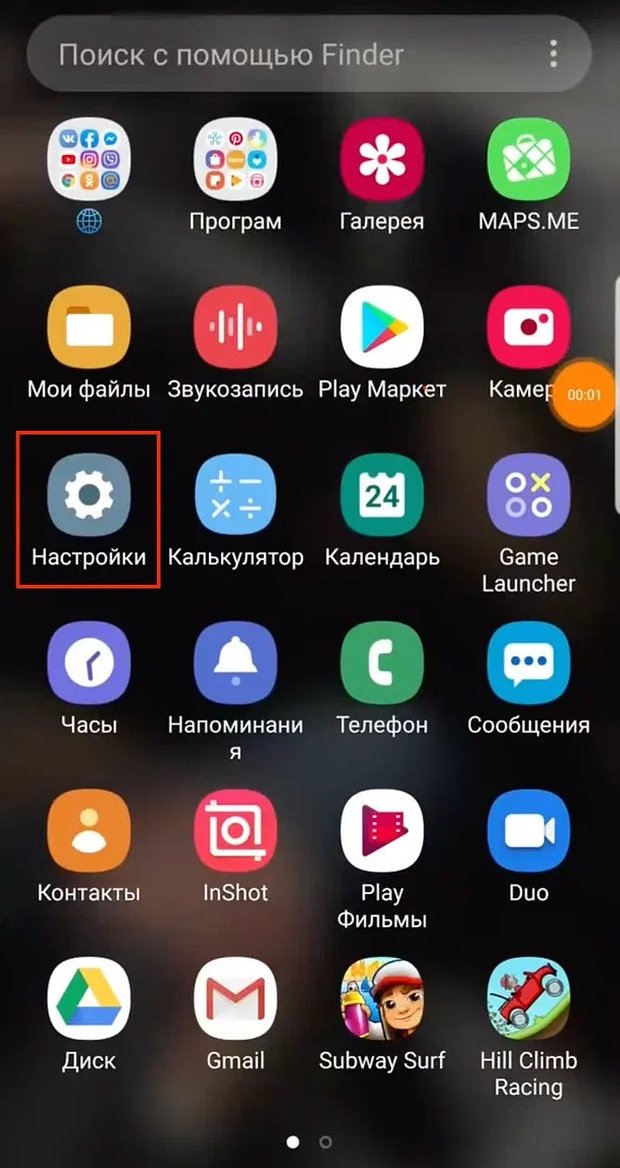
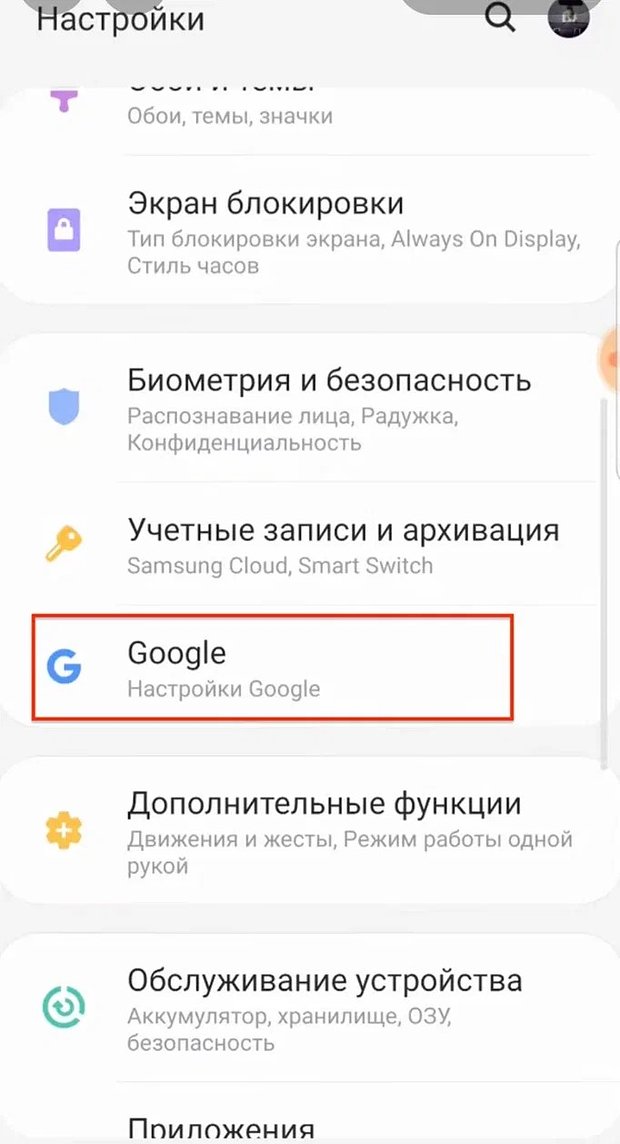
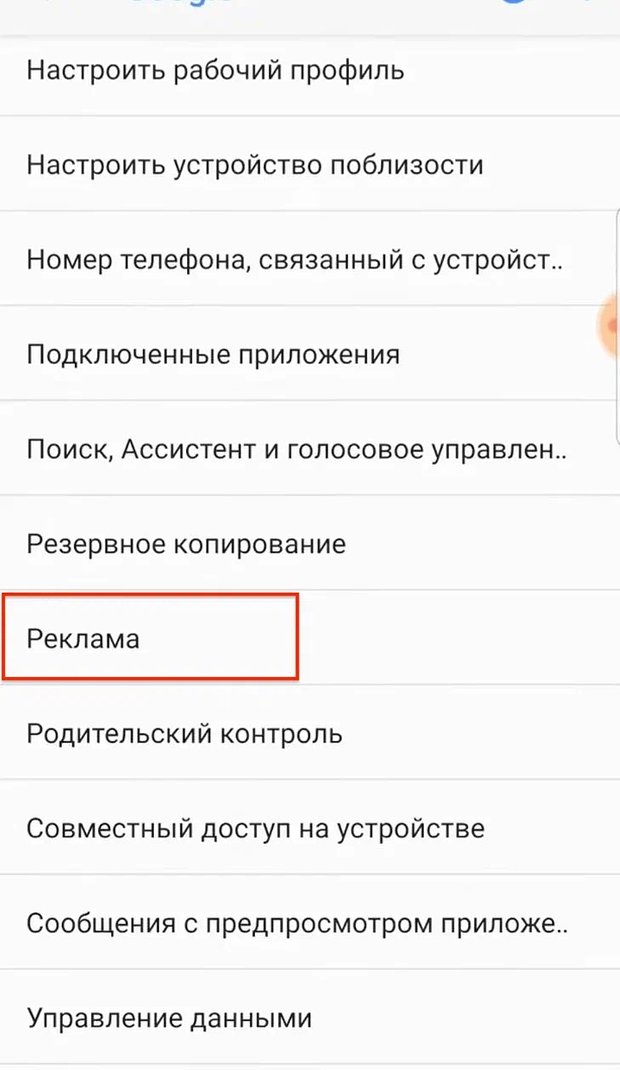
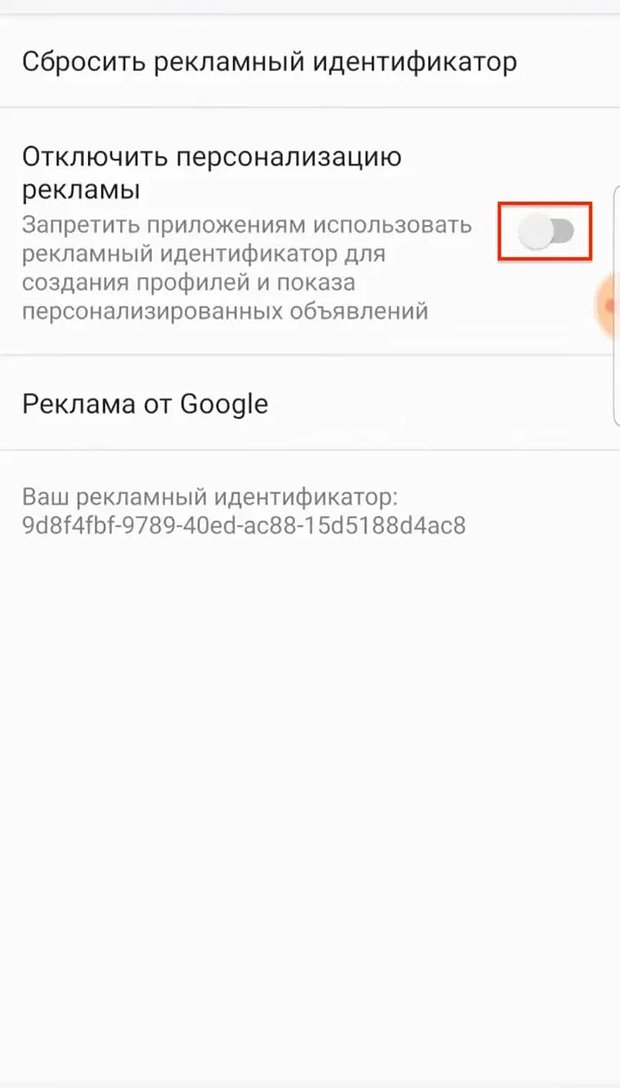
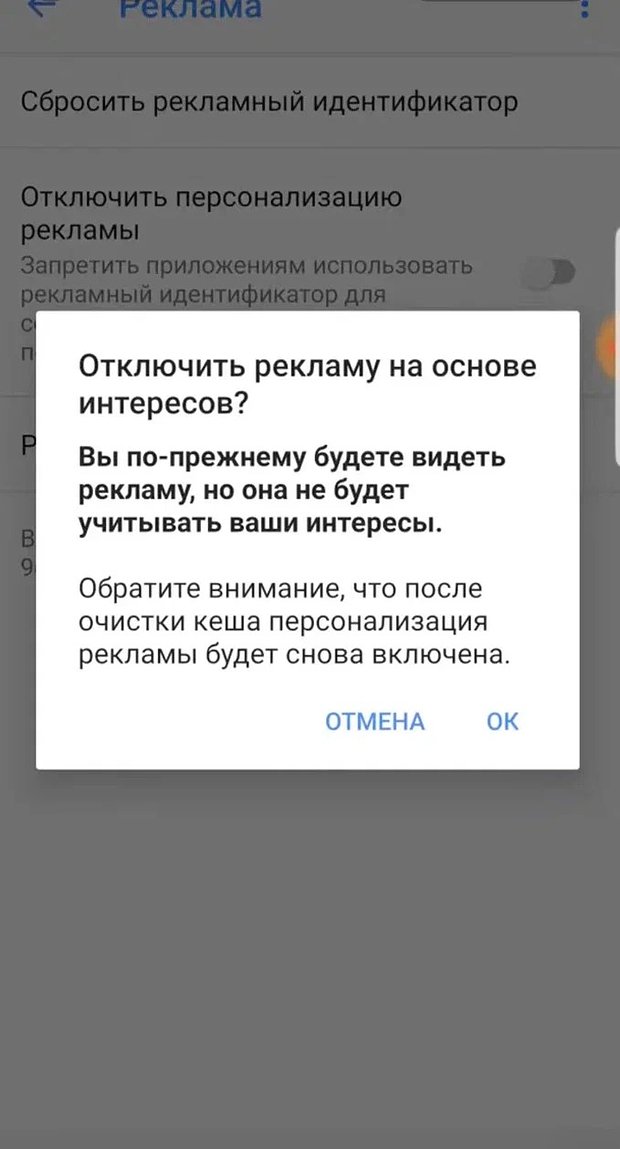


Отключение персонализации рекламы на Android
Скриншот: Lenta.ru
На iPhone
- Откройте настройки, выберите «Конфиденциальность и безопасность»
- Кликните на «Отслеживание».
- Выключите ползунок у раздела «Запрос приложений на трекинг», он должен стать серым.
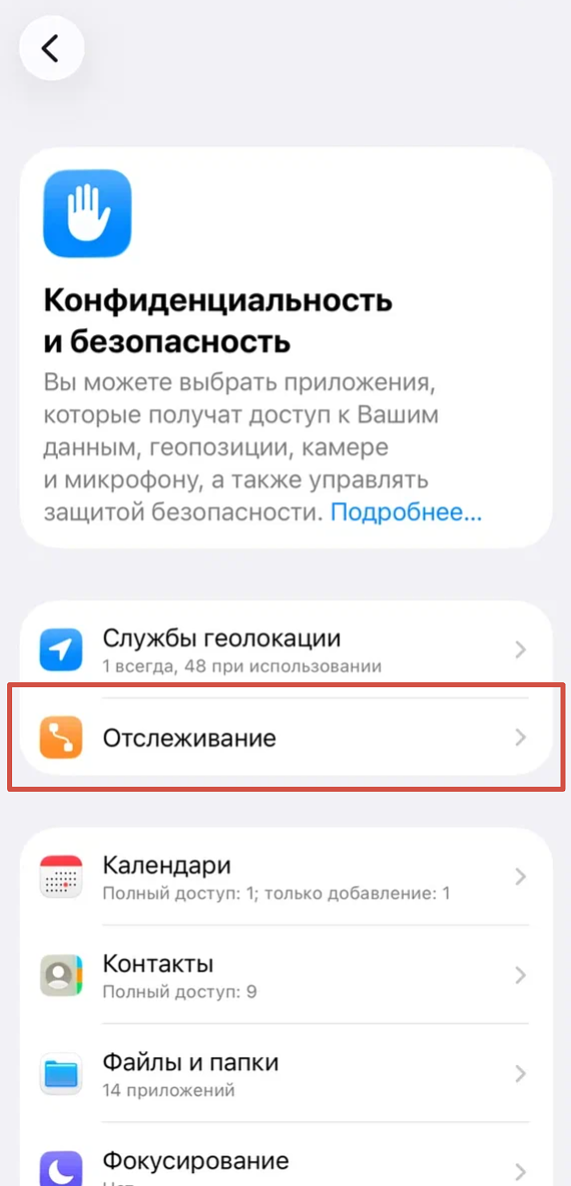
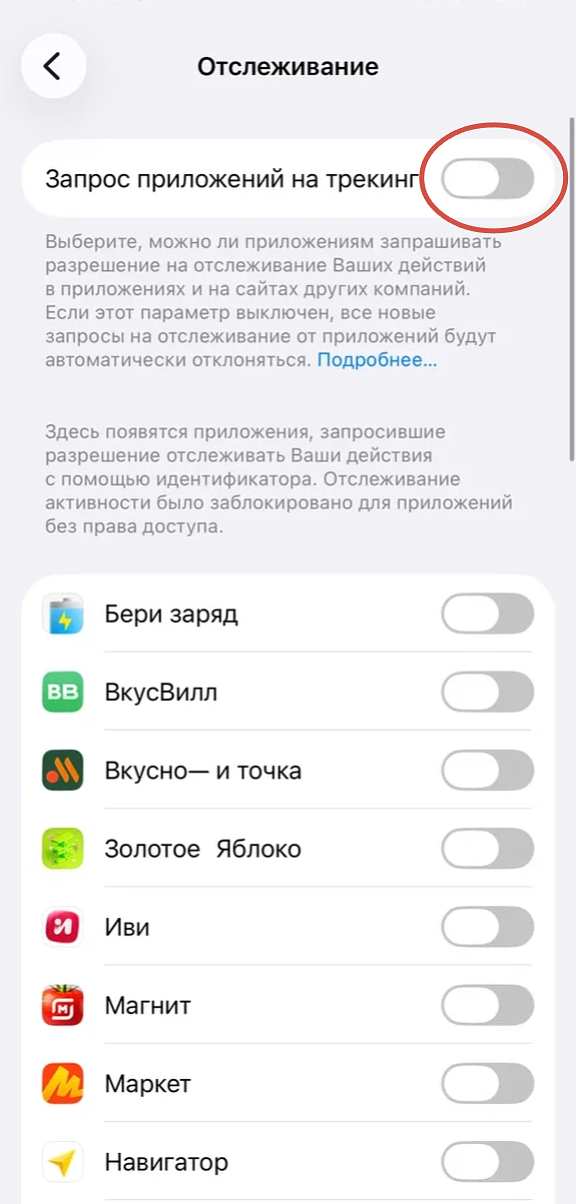


Отключение персонализации рекламы на iPhone
Скриншот: Lenta.ru
Убрать рекламу от вредоносных программ
Многие пользователи скачивают приложения или игры из неофициальных магазинов. Такое программное обеспечение может быть вредоносным: маскируясь под полезные инструменты, приложение может влиять на работу устройства и даже похищать персональные данные. Кроме того, эти программы способны скрыто показывать рекламу: обычно через системные всплывающие окна или переадресацию в браузере.
Избавиться от такой рекламы можно, удалив подозрительные приложения с устройства. Если вручную найти его не получилось, поможет антивирус. Установите его на телефон и запустите, если заметили хотя бы одну из этих аномалий в работе своего устройства:
- ни один из описанных выше способов не помог избавиться от всплывающей рекламы без запущенных приложений;
- браузер открывает рекламные страницы без запроса;
- неизвестные приложения устанавливаются на телефон без вашего участия;
- аккумулятор быстро разряжается, а смартфон сильно нагревается;
- телефон работает медленно, зависает даже на базовых процессах — например, открытии фотогалереи.
Некоторые антивирусы (обычно в платной подписке) позволяют не только искать и удалять с устройства вредоносные приложения, но и самостоятельно блокируют рекламу
Популярные антивирусы для смартфонов на Android и iOS
- Kaspersky Mobile Security;
- Dr. Web Light;
- Antivirus Mobile;
- DIC.Антивирус PRO;
- Clean Master.