Как ускорить компьютер или ноутбук с Windows: топ-15 проверенных способов, которые помогут ПК работать быстрее


Фото: YanLev Alexey Sizov / Shutterstock / Fotodom
Чтобы увеличить производительность ноутбука или компьютера, не обязательно нести его в сервис или устанавливать новые запчасти. Есть несколько манипуляций для ускорения работы техники, которые можно провести самостоятельно. «Лента.ру» публикует топ-15 проверенных способов, которые помогут ускорить компьютер на Windows.
Что влияет на скорость работы компьютера
Со временем медленнее работать или зависать может начать любой компьютер — даже самый дорогой и навороченный. Привести к этому могут разные причины:
- устаревшие драйверы или программное обеспечение (ПО);
- недостаток ресурсов — например, нехватка оперативной памяти (ОЗУ), мощности видеокарты или процессора для выполнения задач;
- фрагментация диска, если на вашем ПК установлен жесткий диск;
- вирусы или другое вредоносное ПО;
- неверные настройки;
- большое количество запущенных фоном программ;
- нехватка свободного места на системном диске.
С любой из этих проблем можно справиться самостоятельно, без замены жесткого диска и других комплектующих.
Перезапустить компьютер
Как ускорить работу ПК своими силами? Самый быстрый, но в то же время один из наиболее действенных способов, — просто перезапустить устройство. Именно с этого стоит начать, если ваш компьютер стал медленнее работать.
Важно: этот способ поможет лишь при незначительных сбоях в работе. Например:
- если в процессе использования компьютера или ноутбука накопилось слишком много кэша и временных файлов, которые засорили оперативную память;
- если в программном обеспечении накопились мелкие ошибки;
- если приложения начали конфликтовать из-за того, что пытаются одновременно использовать оперативную память или процессор.
Фото: Phovoir / Shutterstock / Fotodom
Установить актуальные обновления
Если компьютер предлагает вам обновить систему в целом или отдельные драйверы, сделайте это. Новые версии ПО исправляют ошибки, повышают производительность и добавляют новые функции.
Проверять наличие новых обновлений операционной системы помогает Windows Update (Центр обновления Windows) — он уже есть на ПК. Систему можно настроить так, что она будет автоматически загружать и устанавливать обновления
С помощью Windows Update можно загружать и устанавливать следующие обновления:
- обновления безопасности, чтобы закрыть уязвимости от вредоносного ПО и вирусов;
- обновления компонентов ОС, чтобы добавить ей новые функции;
- обновления драйверов, чтобы улучшить производительность устройств (например, видеокарты).
Однако учтите, что некоторые обновления системы могут быть еще «сырыми» — в таком случае они могут привести к обратному эффекту и лишь еще больше замедлят гаджет.

Фото: gpointstudio / Designed by Magnific
Настроить автозагрузку программ
Есть вероятность, что проблемы в производительности могут быть связаны с программами, которые автоматически запускаются при загрузке ПК. Ведь они не только расходуют мощности компьютера, но и тратят место в оперативной памяти.
Как отключить автозагрузку программ на Windows
- Запустите «Диспетчер задач»: для этого нажмите комбинацию клавиш Ctrl + Alt + Del.
- Выберите вкладку «Автозагрузка» на панели сверху или сбоку.
- Появится список приложений, которые запускаются автоматически: изучите его и выберите ненужную программу.
- Кликните на «Отключить», чтобы программа больше не запускалась автоматически при включении вашего ПК.
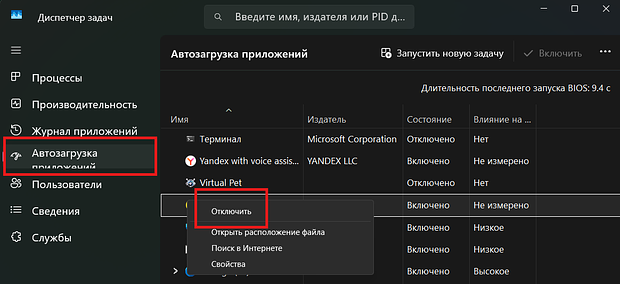
Запустите «Диспетчер задач» и во вкладке «Автозагрузка» отключите автозагрузку конкретных приложений при включении компьютера
Скриншот: Lenta.ru
Эта инструкция работает для ПК с Windows 10 или 11
1. Нажмите Win + R, затем наберите команду msconfig и нажмите на Enter.
2. Откройте вкладку «Автозагрузка».
3. Выберите приложение, автозагрузку которого хотите отключить, и уберите возле него галочку.
4. Кликните на «ОК».
Отключить визуальные эффекты
Визуальные эффекты — это графические украшения интерфейса, которые нужны, чтобы сделать его более современным и приятным для просмотра. Например, это тени, плавные переходы и прозрачность элементов.
Этот способ может сработать только на старых или слабых ноутбуках или ПК. Современные устройства с легкостью справляются со всеми графическими эффектами, которые могут быть в интерфейсах операционной системы Windows
Как отключить визуальные эффекты
- Нажмите на Win + R, затем введите команду sysdm.cpl и нажмите на клавишу Enter.
- Выберите «Дополнительно» в верхней части появившегося окна.
- Откройте раздел «Быстродействие», затем выберите «Параметры».
- Отключите ненужные эффекты и кликните на «ОК».
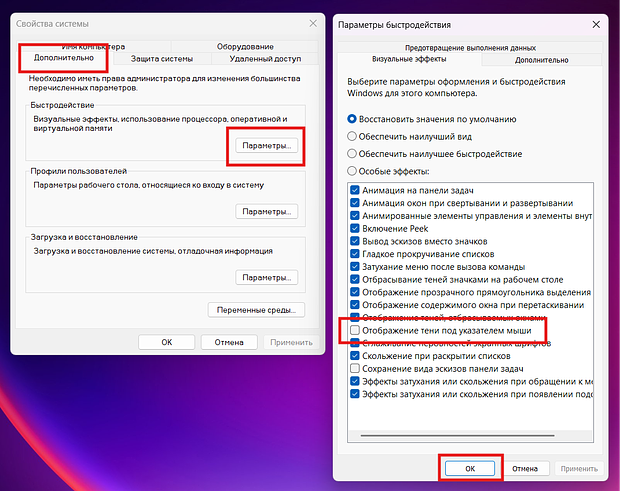
Попробуйте отключить анимацию и другие визуальные эффекты, чтобы ускорить компьютер
Скриншот: Lenta.ru
Очистить диск от лишних файлов
Эта процедура позволит избавиться от временных файлов, старых обновлений системы и кэша браузера, а также удалить неиспользуемые программы и приложения. В результате базовой очистки на диске станет больше места, за счет чего вырастет производительность всего ПК.
Можно проверять каждую папку вручную, а можно запустить для этого встроенную утилиту «Очистка диска».
Как запустить «Очистку диска»
- Нажмите на «Пуск» (или клавишу Win).
- Выберите «Параметры» и откройте раздел «Система».
- Нажмите на «Память», а затем выберите «Рекомендации по очистке».
- Следуйте инструкции на экране.
Проверить компьютер на вирусы
Вредоносное программное обеспечение расходует ресурсы системы на свою работу, замедляя тем самым скорость обработки команд пользователя.
Чтобы проверить, есть ли такое ПО на вашем компьютере, запустите антивирусную программу. Можно использовать как встроенный Windows Defender, так и загруженный антивирус вроде Kaspersky.
Как очистить ПК от вирусов с помощью Windows Defender
- Нажмите «Пуск» и выберите «Параметры».
- Откройте «Конфиденциальность и безопасность», а затем «Безопасность Windows».
- Выберите «Открыть службу безопасности Windows».
- Перейдите в раздел «Защита от вирусов и угроз», в разделе «Текущие угрозы» кликните на «Параметры сканирования».
- Выберите «Полное сканирование» и нажмите «Выполнить сканирование сейчас».
- Дождитесь завершения процедуры и следуйте инструкциям на экране, чтобы удалить найденные вирусы.
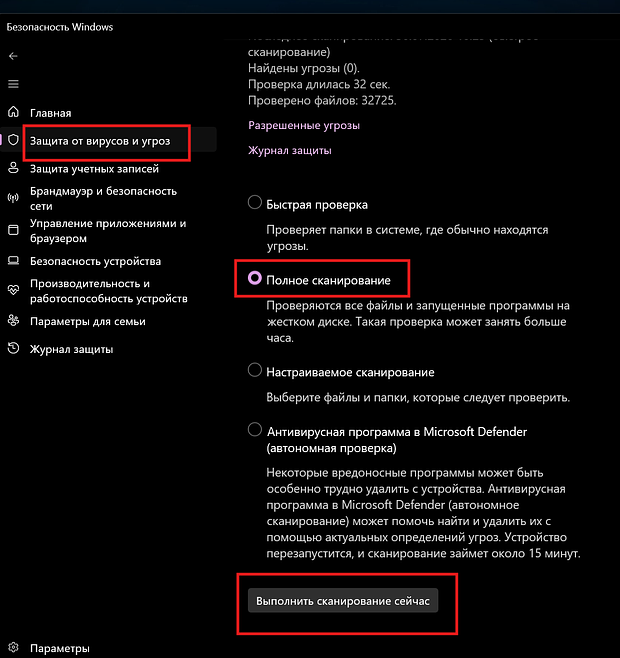
Запускать полное сканирование на вирусы на Windows стоит раз в месяц при условии, что быстрая проверка системы проводится в фоном режиме каждый день
Скриншот: Lenta.ru
Изменить план электропитания
Существует несколько разных схем управления питанием — от них зависит, как сильно ПК будет потреблять энергию. Это напрямую влияет на производительность: чем больше энергопотребление, тем выше производительность.
Как настроить энергопотребление
- Нажмите на «Пуск» и откройте «Панель управления».
- Выберите «Все элементы панели управления», а затем «Электропитание».
- Выберите «Высокая производительность».
- Откройте «Настройку системы электропитания» и нажмите «Изменить дополнительные параметры питания».
- Выберите пункт «Отключать жесткий диск через» и установите значение на 0.
- Откройте «Управление питанием процессора» и выберите «Максимальное состояние процессора», установите параметр на 100%.
- Кликните на «ОК».

Фото: benzoix / Designed by Magnific
Включить игровой режим
Если вы хотите увеличить производительность своего ПК для игры, попробуйте включить специально предназначенный для этого игровой режим. После его активации запущенная игра будет в приоритете для системы.
Как включить игровой режим
- Нажмите Win + I.
- Откройте «Игры», а затем выберите раздел «Игровой режим».
- Кликните на ползунок возле «Режима игры», чтобы активировать его.
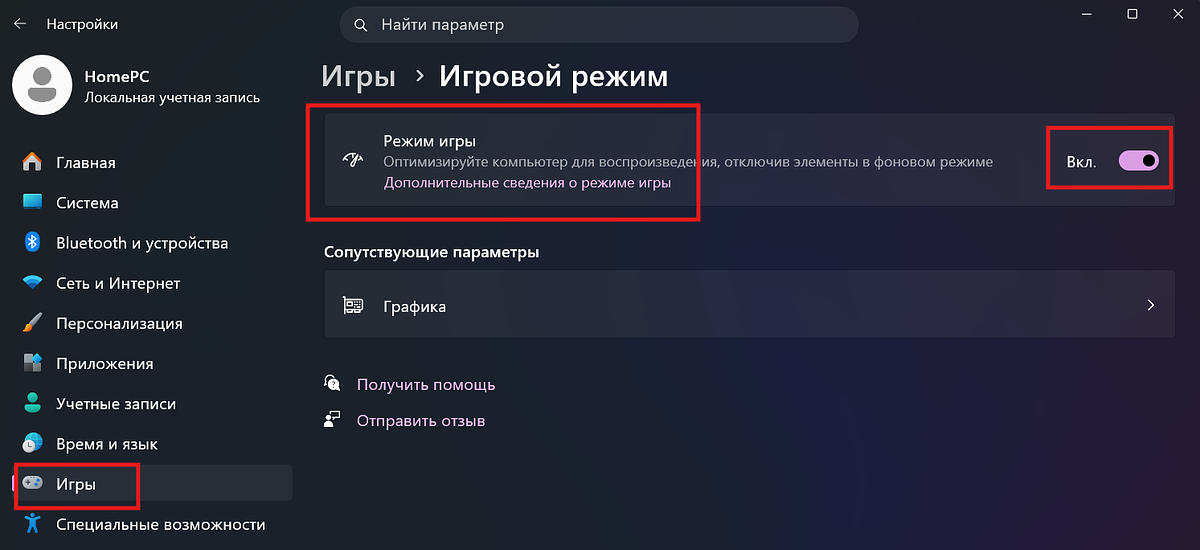
В настройках Windows можно включить игровой режим, чтобы увеличить производительность компьютера для прохождения игр
Скриншот: Lenta.ru
Устранить ошибки в системе
В ПК с Windows есть встроенные инструменты, которые позволяют найти и исправить проблемы системы. Некоторые из таких неполадок могут замедлять работу всего устройства, поэтому важно вовремя их устранять.
Как запустить устранение неполадок
- Нажмите «Пуск» и откройте «Параметры».
- Выберите раздел «Обновления и безопасность», затем кликните на «Устранение неполадок».
- Кликните на «Запустить средство устранения неполадок» и следуйте инструкциям на экране.
Перенести операционную систему и файл подкачки на SSD
Твердотельный диск (SSD) — это компьютерный накопитель, который используют для хранения данных. Он работает на основе микросхем флеш-памяти, а не за счет подвижных механических частей, как обычный жесткий диск (HDD). В результате SSD получает доступ к нужным пользователю файлам гораздо быстрее, чем HDD.
Поэтому, если у вас на компьютере есть одновременно HDD и SSD, установите операционную систему на последний.
Если такой возможности нет, хотя бы перенесите на SSD файл подкачки — так называется особый файл, который дает системе Windows возможность использовать виртуальную память, если ей не хватает оперативной.
Как перенести файл подкачки на SSD с HDD
- Откройте «Панель управления» и выберите раздел «Система».
- Перейдите в «Дополнительные параметры системы».
- Выберите «Дополнительно» в верхней части появившегося окна.
- Откройте раздел «Быстродействие», затем выберите «Параметры».
- Откройте раздел «Дополнительно» и выберите раздел «Виртуальная память».
- Нажмите «Изменить» и уберите галочку возле параметра «Автоматически выбирать объем файла подкачки».
- Выберите в списке диск, с которого переносить файл подкачки, кликните на «Без файла подкачки», а затем поочередно нажмите на «Задать» и «Да».
- Выберите диск, на который хотите перенести файл подкачки.
- Затем кликните на «Размер по выбору системы» и «Задать».
- Нажмите «ОК» и перезагрузите свой ПК.

Фото: wayhomestudio / Designed by Magnific
Отключить ненужные расширения
Если ваш ПК тормозит именно при загрузке сайтов, возможно, дело не в системе, а в установленных расширениях для браузера. Посмотрите, какие установлены, и отключите лишние.
Как отключить расширения в Google Chrome
- Запустите браузер и нажмите на три точки в верхнем правом углу, чтобы открыть меню.
- Выберите пункт «Расширения» и нажмите на «Управление расширениями».
- Выберите ненужные расширения и кликните на ползунок, чтобы отключить их. Если понимаете, что не будете пользоваться расширением в ближайшее время, кликните на «Удалить».
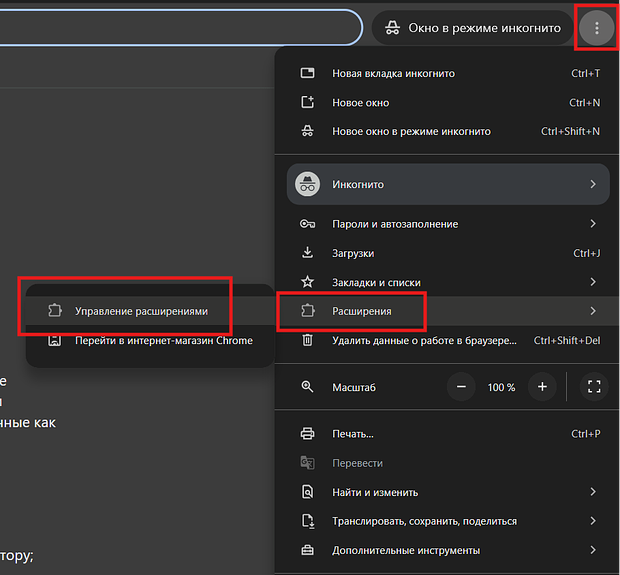
В браузерах, например в Google Chrome, могут быть активны различные расширения, например программы для блокировки рекламы, работы с документами, проверки правописания. Ненужные сервисы можно отключить через меню «Расширения»
Скриншот: Lenta.ru
Изменить настройки конфиденциальности
По умолчанию компьютеры следят за различными действиями пользователей, направляя собранные отчеты в Microsoft. Эти действия происходят в фоновом режиме, а значит, тратят ресурсы системы. Особенно сильно такие процессы влияют на производительность слабых ПК.
Как изменить параметры конфиденциальности
- Откройте «Пуск» и выберите «Параметры».
- Перейдите в раздел «Конфиденциальность» и откройте «Общие» (или «Рекомендации и предложения»).
- Выключите ползунки возле пунктов, которые разрешают Windows подбирать персонализированную рекламу, получать доступ к списку языков и отслеживать запуски приложений.
- Затем откройте «Отзывы и диагностика» и выберите «Никогда» в пунктах о частоте формирования отзывов и основном объеме данных для отправки.
Фото: DC Studio / Designed by Magnific
Как еще можно ускорить работу ПК
- Увеличьте оперативную память (ОЗУ) — для этого установите один или несколько дополнительных модулей памяти. Так, для игрового ПК лучше иметь 32 ГБ (гигабайта), а для простого домашнего достаточно и 16 ГБ. Однако на многих ноутбуках или компьютерах установлены гораздо меньшие объемы ОЗУ — 8 или даже 4 ГБ. Но прежде чем покупать модули, убедитесь, что в вашем устройстве есть дополнительные слоты, а также определите, какой тип у установленной памяти.
- Установите SSD, если у вас на компьютере только HDD.
- Почистите ноутбук или системный блок от пыли — для этого используйте баллон со сжатым воздухом. Производители советуют проводить такую процедуру раз в 3-6 месяцев.