Как восстановить удаленные файлы на компьютере и телефоне: проверенные способы с пошаговой инструкцией


Фото: Unsplash
Бывают случаи, когда важный документ или файл удален — из-за случайности, сбоя в работе устройства или по другой причине. В некоторых случаях это не повод для беспокойства, ведь данные можно вернуть. «Лента.ру» рассказывает, как восстановить удаленные файлы на компьютере и телефоне разными способами, а также в каком случае спасти стертую информацию уже не получится.
Как работает удаление файлов
На компьютере
Когда пользователь удаляет файл, операционная система (ОС) не спешит физически стирать его с диска. Как на Windows, так и на Mac удаление происходит в несколько этапов.
Сперва стертые файлы попадают в «Корзину» — специальную временную папку, откуда их легко восстановить. При базовых настройках данные хранятся в «Корзине» до тех пор, пока пользователь их не удалит. Однако можно изменить параметры и установить автоматическое стирание файлов через определенное время, например через 60, 30 или 14 дней.
Даже после стирания из «Корзины» операционная система не удаляет данные окончательно: она помечает секторы, где хранятся эти файлы, как свободные для записи новой информации, и обновляет файловую таблицу. Сами байты данных при этом остаются нетронутыми.
Стертый из корзины файл какое-то время хранится на устройстве, пока на его место не запишется что-то новое
Удаленная информация может ждать перезаписи часы, месяцы или вообще ее не дождаться. Такой способ удаления выбрали ради повышения производительности устройства: чтобы стереть данные, нужно много времени, а пометить секторы ОС может мгновенно. В результате пользователь получает быстрый ответ от системы об удалении информации, но сами файлы все еще остаются, и у пользователя есть возможность их восстановить.

Фото: Unsplash
Однако это касается только старых компьютеров с HDD (Hard Disk Drive, жесткий диск) — записанная на него информация хранится на вращающихся магнитных пластинах. Если на ПК стоит SSD (Solid State Drive, твердотельный накопитель), стирание информации происходит по другим правилам.
У SSD нет движущихся частей, накопитель записывает и считывает данные с помощью микросхем памяти, поэтому файлы безвозвратно удаляются с устройства намного быстрее. А значит, восстановить удаленные с него файлы будет сложнее или вовсе невозможно.
С флеш-карты информация удаляется по тому же принципу, что и с HDD
На телефоне
Как и при удалении информации на компьютере, стертые файлы попадают во временную папку. Однако, в отличие от компьютера, на телефонах нет единой «Корзины» — подобные папки есть в отдельных приложениях.
В корзины каких программ попадают удаленные файлы на Android:
- файловых менеджеров (например, Files by Google);
- «Google Фото»;
- других приложений Google (например, «Диск» или «Контакты»).
На некоторых смартфонах, например на Huawei и Honor, папка для хранения стертых файлов называется «Недавно удаленные»
Время хранения удаленных данных в «Корзине» или в «Недавно удаленных» зависит от приложения и может варьироваться от 7 до 60 дней. По истечении этого времени файлы удаляются.

Фото: Unsplash
В корзины каких приложений попадают удаленные файлы на iOS:
- «Фото» — доступ к корзине защищен Face ID или Touch ID;
- «Заметки»;
- «Файлы».
Удаленные файлы на iPhone попадают не в «Корзину», а в папку под названием «Недавно удаленные»
Они хранятся в течение 30 дней, а после — удаляются.
Учтите, что в современных смартфонах используется технология TRIM — команда, с помощью которой ОС сообщает накопителю устройства о том, какие блоки данных больше не используются. Это помогает контроллеру памяти быстрее очищать помеченные участки, что значительно усложняет (или делает невозможным) восстановление файлов после их удаления из «Корзины.
Когда можно восстановить удаленные данные
- Вы удалили данные недавно. Чем меньше времени прошло, тем выше шанс, что система еще не перезаписала это место на диске.
- Удаление произошло по ошибке или из-за сбоя, вы не стремились целенаправленно стереть файл безвозвратно.
- Вы уже использовали облачное хранилище для дублирования файлов или заранее включили функцию резервного копирования.
- Вы готовы установить сторонние программы для восстановления удаленных данных.

Фото: JLco Julia Amaral / Shutterstock / Fotodom
Когда восстановить файлы сложно или невозможно
- Вы удалили файлы давно.
- После удаления данных вы активно использовали устройство, например, скачивали игры или создавали документы. Высока вероятность, что место, где раньше хранился удаленный файл, уже заняла новая информация.
- Вы специально удалили данные, используя специализированный софт для безвозвратного стирания.
- Данные были зашифрованы, а ключ шифрования утерян или уничтожен.
- Накопитель получил физические повреждения.
Как восстановить удаленные файлы на компьютере Windows
Из «Корзины»
В первую очередь проверьте «Корзину». Файл попадет туда, если его стерли, нажав на кнопку Del (Delete) или кликнув правой кнопкой мыши и нажав «Переместить в Корзину».
Пошаговая инструкция
- Откройте «Корзину» (значок на рабочем столе или в меню «Пуск»).
- Найдите нужный файл и кликните по нему правой кнопкой мыши.
- В появившемся окне выберите «Восстановить».
- Файл вернется в ту же папку, откуда был удален.
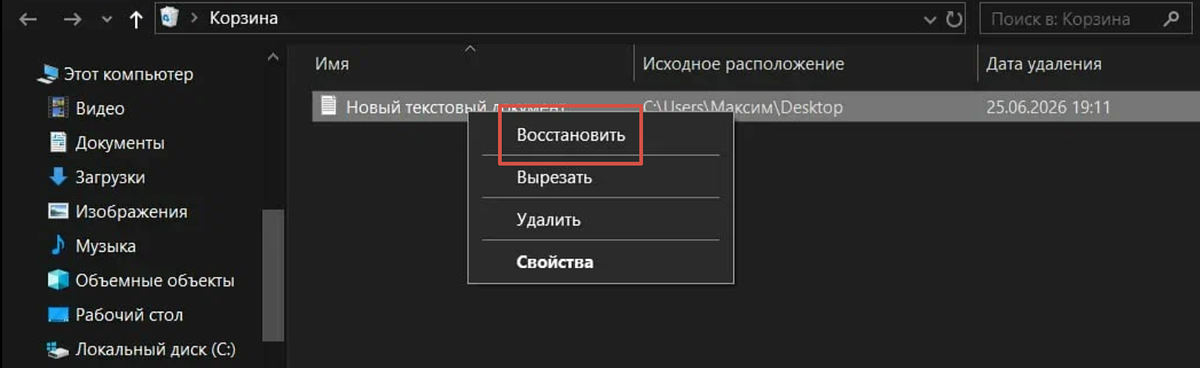
Если файл недавно удалился в «Корзину», можно вытащить его оттуда в то же место, где он был
Скриншот: Lenta.ru
Если вы не хотите возвращать файл в исходное место, просто перетащите его из «Корзины» в нужную папку или на рабочий стол
Вы можете восстановить из корзины и несколько файлов сразу. Выделите нужные файлы и нажмите «Восстановить» или же просто перетащите их мышкой в нужное окно.
Из облачного хранилища
Многие пользователи синхронизируют свои компьютеры с облачным хранилищем. По умолчанию Windows предлагает использовать облако OneDrive, однако учтите, что бесплатно разрешено загрузить туда небольшой объем данных — до 5 гигабайт, а платная подписка в России официально недоступна.
Можно держать копии данных с ПК в других облачных хранилищах, например в «Яндекс Диске» или «Облаке Mail». Тогда удаленные файлы можно будет попробовать восстановить оттуда или же из облачной корзины — обычно они хранятся там в течение 30 дней.
Как восстановить отдельные данные через «Яндекс Диск»
- Откройте веб-версию «Яндекс Диска».
- Найдите раздел «Корзина».
- Выделите нужные вам файлы и нажмите «Восстановить».
- Файлы вернутся на прежнее место в облаке — просто скачайте их обратно на компьютер.
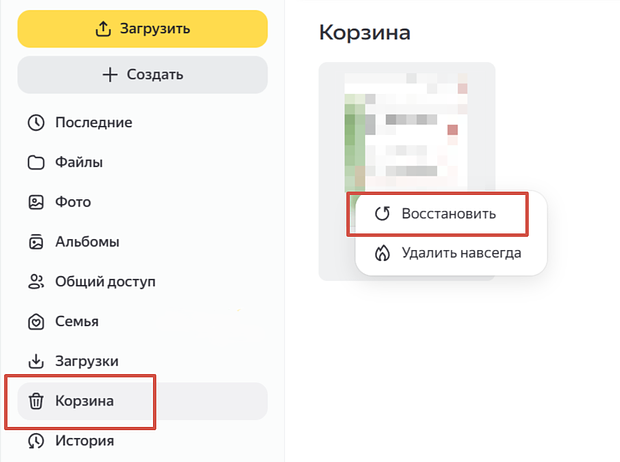
Если устройство синхронизировано с облачным хранилищем, например с «Яндекс Диском», есть вероятность, что удаленные с ПК данные еще остались в облаке
Скриншот: Lenta.ru
Этот же способ работает для восстановления отдельных файлов на Mac, а также на смартфонах Android и iPhone
Из резервной копии
Если вы уже очистили корзину, вернуть стертые файлы поможет резервная копия. Однако этот способ сработает лишь в том случае, если вы заранее настроили резервное копирование или перенесли важные файлы на внешний накопитель — флеш-карту или внешний жесткий диск.
Можно использовать утилиту под названием «История файлов» (File History) — она есть на ПК. Чтобы настроить резервное копирование, откройте утилиту, включите автоматический бэкап (создание резервной копии), настройте частоту создания и выберите файлы, которые хотите обезопасить.
Как восстановить отдельные данные через «Историю файлов»
- Откройте меню «Пуск», найдите и откройте «Историю файлов».
- На панели слева кликните на «Восстановить личные файлы».
- Выберите файл, папку, несколько папок или все сохраненные там данные и нажмите «Восстановить».
- Следуйте указаниям на экране.
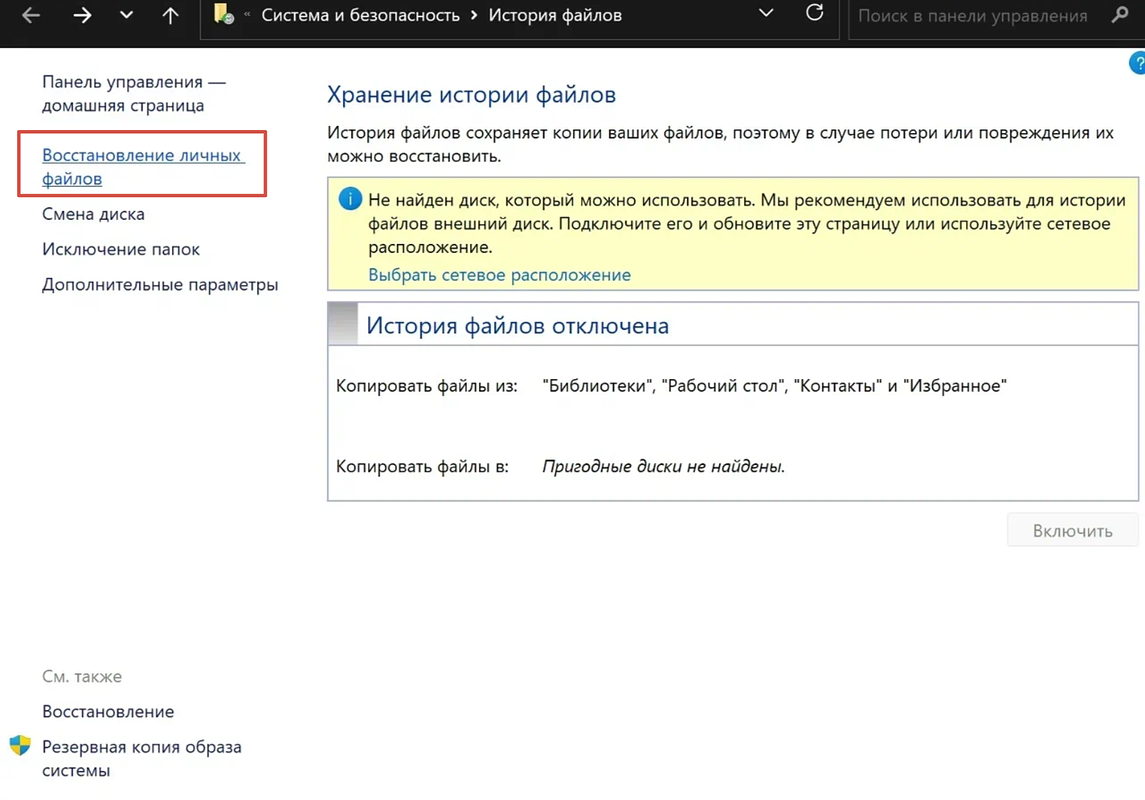
Если вы ранее включали резервное копирования, попробовать восстановить удаленные данные можно через сервис «История файлов» (File History), который уже установлен на компьютере
Скриншот: Lenta.ru
Этот инструмент позволяет вернуть файл или папку к состоянию, в котором они находились на дату точки восстановления или создания резервной копии «Истории файлов» (но только если вы заранее их настроили).
Пошаговая инструкция
1. Откройте «Проводник» и найдите папку, в которой находился нужный файл.
2. Кликните правой кнопкой мыши по этой папке (или по самому файлу) и в контекстном меню выберите «Восстановить прежнюю версию».
3. В открывшемся окне на вкладке «Предыдущие версии» вы увидите список доступных версий папки или файла с указанием даты и времени.
4. Выделите нужную версию и нажмите «Открыть», чтобы убедиться, что это та версия, которая вам нужна.
5. Чтобы вернуть эту версию, выделите ее и нажмите «Восстановить». Имейте в виду, что это действие заменит текущую версию папки или файла на выбранную из истории. Если не хотите этого, не нажимайте «Восстановить», а просто скопируйте нужные данные и сохраните их в другом месте.
Другой инструмент — «Резервное копирование и восстановление (Windows 7)». Не пугайтесь названия, оно не откатит вас к старой ОС, а лишь указывает на то, в какое время была создана сама программа. С ее помощью можно создать копию отдельных данных или образ всей ОС со всеми установленными программами. Для этого выберите, где она будет хранится: на внешнем накопителе либо на сетевом диске. Учтите, что свободного места под нее понадобится много, порой даже сотни гигабайт. Выберите диски, для которых хотите сделать бэкап, и дождитесь завершения копирования.
Как восстановить отдельные данные через «Резервное копирование и восстановление (Windows 7)»
- Подключите внешний накопитель или сетевой диск, на котором хранится резервная копия с нужными данными.
- Откройте панель управления, выберите раздел «Система и безопасность» и откройте «Резервное копирование и восстановление (Windows 7)». В некоторых ПК может называться «Архивация и восстановление (Windows 7)»
- В нижней части экрана выберите «Восстановить мои файлы».
- В появившемся окне выберите, какие данные хотите восстановить.
- Затем укажите место, в которое хотите сохранить восстановленные из копии файлы — можно вернуть их туда, где они хранились до удаления, или выбрать другое расположение.
- Нажмите «Восстановить» и дождитесь завершения процесса — чем больше размер и количество данных, тем больше времени понадобится.

Фото: DC Studio / Magnific
Через командную строку
Существует две команды, которые позволяют вернуть случайно удаленные файлы обратно, — Recover и attrib.
Как восстановить конкретные файлы через команду Recovery
С помощью этой команды можно вернуть конкретный файл, который был удален или поврежден
- Откройте меню «Пуск» и напишите в поиске cmd, чтобы появилась командная строка.
- Запустите ее от имени администратора и разрешите вносить изменения на компьютере.
- В появившемся окне введите команду recover C:\Documents\file.txt. В данном пути С — эти диск, на котором хранились данные, а Documents\file.txt — название папки и имя конкретного файла, который был случайно удален.
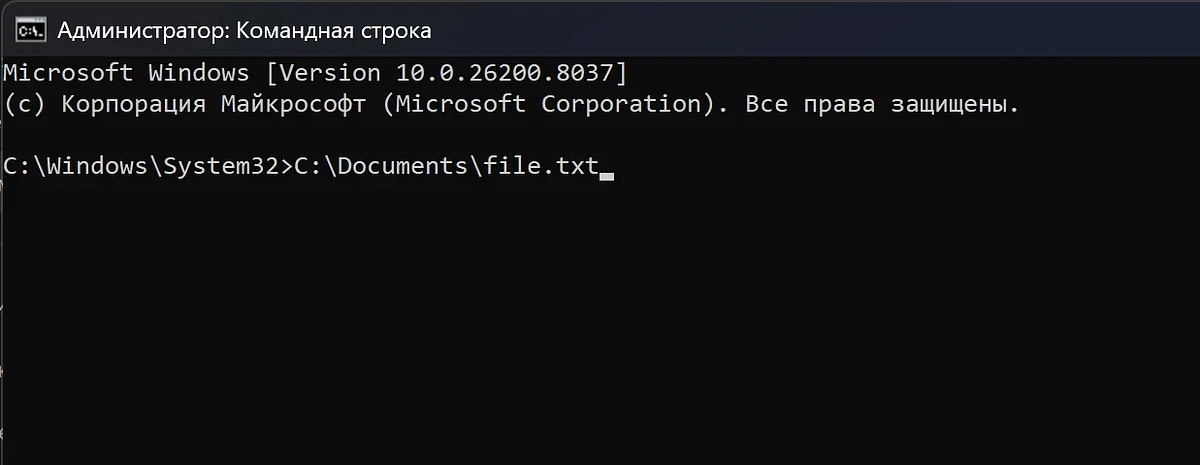
При вводе команды нужно указать диск, на котором хранились удаленные данные, название папки и конкретного файла, который вы удалили
Скриншот: Lenta.ru
Как восстановить конкретные файлы через команду attrib
Эта программа найдет и восстановит удаленные данные, которые до сих пор находятся на диске, потому что система еще не успела их перезаписать
- Нажмите комбинацию клавиш Win + R, чтобы открыть командный интерфейс.
- В появившемся окне наберите cmd и подтвердите действие.
- Введите команду attrib -h -r -s /s /d C:*.*, а затем Enter.
- Дождитесь завершения процесса.
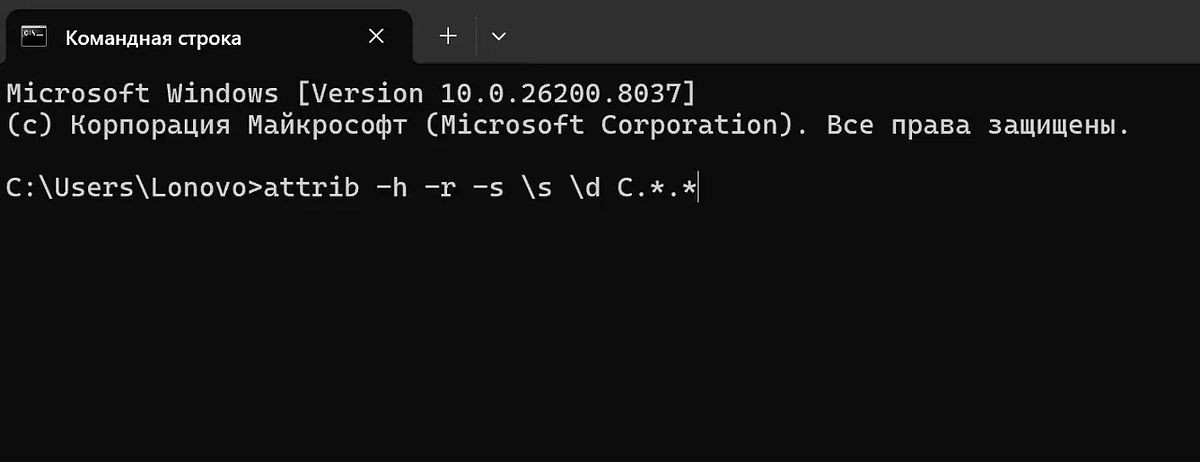
Через команду attrib можно попробовать найти удаленные файлы, которые еще не были перезаписаны
Скриншот: Lenta.ru
Через специальные программы
Если встроенные сервисы и команды не помогли, а корзины на ПК и в облачном хранилище оказались пустыми, можно попробовать восстановить утерянную информацию с помощью сторонних программ с возможностью глубокого сканирования.
Важно! Не устанавливайте программу на тот диск, с которого случайно удалили информацию, иначе она может случайно записаться как раз на место удаленного файла. Чтобы избежать этого, скачайте и установите программу на другой диск или запустите веб-версию программного обеспечения
Существуют бесплатные утилиты, которые позволяют вернуть поврежденные или случайно стертые данные. В их числе:
- Recuva;
- Undelete 360;
- R.saver;
- R-Studio;
- Restoration;
- Paragon Rescue Kit Free.
Все они работают по похожему принципу. Однако одни сервисы подходят для восстановления небольшого количества утерянной информации, а другие, более профессиональные, позволяют восстановить большой массив данных.
Процесс восстановления удаленных данных с помощью специальных программ включает три основных этапа.
1. Сканирование накопителя. Программа выполняет низкоуровневое сканирование выбранного диска или раздела: она анализирует каждый сектор, включая те участки, которые операционная система помечает как свободные. При этом программа ищет любые следы данных, которые могли там сохраниться.
2. Идентификация найденных данных. Используя встроенные алгоритмы и сигнатуры файлов (так называемые магические числа — уникальные байтовые последовательности в начале каждого файла), программа определяет тип обнаруженной информации. Например, она может распознать заголовок документа PDF, метаданные фотографии или специфическую структуру аудио- и видеофайлов.
3. Восстановление и сборка файла. После успешной идентификации программа восстанавливает структуру файла. Если он был фрагментирован (разбит на части и записан в разные секторы), программа пытается логически объединить эти фрагменты в единый файл. В итоге ПО восстановит данные, которые снова можно использовать, как раньше.

Фото: DC Studio / Magnific
Рассказываем, как пользоваться такими программами на примере Recuva.
Это одна из самых простых и известных программ для восстановления с понятным интерфейсом на русском языке.
Подходит для того, чтобы вернуть случайно удаленные одиночные файлы или небольшие папки. Вряд ли справится с большим объемом данных, особенно если их надо восстановить после форматирования.
Как восстановить файлы с помощью Recuva
- Установите и запустите программу. Скачать ее можно бесплатно с официального сайта.
- Выберите файлы, которые хотите восстановить, а также место, в котором они хранились, и нажмите «Далее».
- Нажмите «Начать», чтобы запустить анализ. Если после его завершения программа не смогла найти нужные файлы, поставьте галочку возле «Включить углубленный анализ» и повторите процедуру.
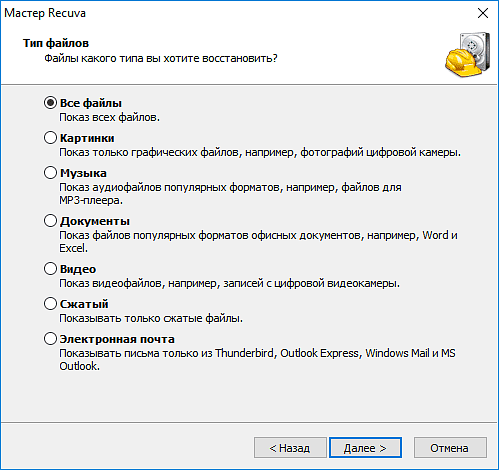
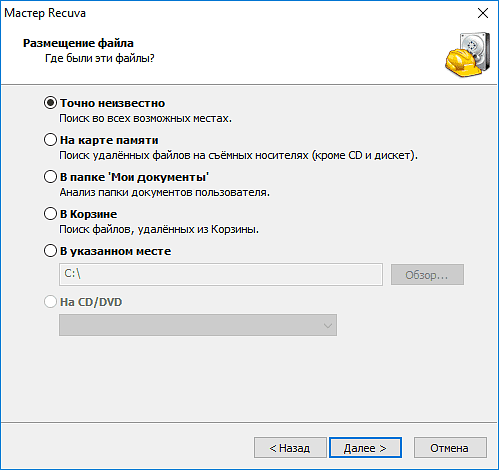


Выберите, что именно хотите восстановить с Recuva: удаленные фото, видео, музыку или другие файлы
Скриншот: Recuva / recuva-pro.ru
Как восстановить удаленные файлы на компьютере Mac
Через отмену опции Undo
Эта команда сработает только в том случае, если вы только что удалили файл. В таком случае нажмите комбинацию клавиш Command и Z — стертые данные сразу же вернутся на место.
Из «Корзины»
Как и при восстановлении файлов на ПК с Windows, прежде чем запускать специальные программы, обязательно проверьте «Корзину».
Пошаговая инструкция
- Откройте «Корзину» в Dock.
- Найдите нужный файл, кликните по нему правой кнопкой мыши.
- В появившемся окне нажмите «Восстановить».
- При желании вы также можете перетащить файл из «Корзины» в нужную вам папку.
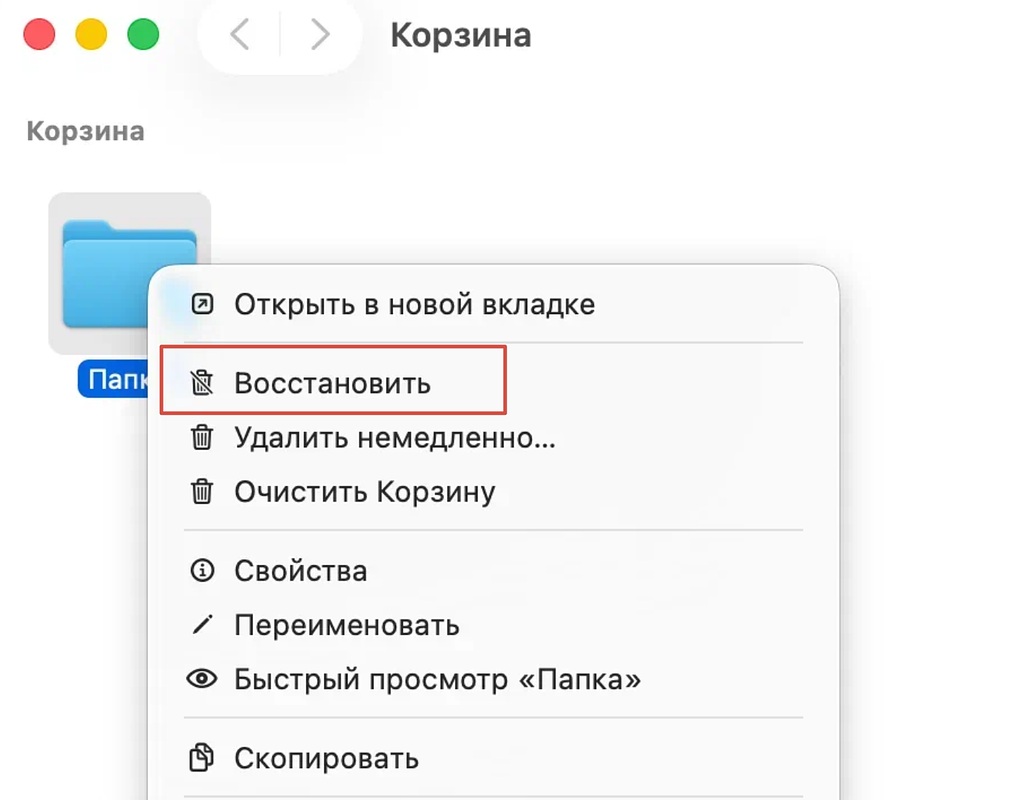
Сперва удаленные файлы следует поискать в «Корзине» Mac
Скриншот: Lenta.ru
Через iCloud
Если вы храните данные на iCloud, можно попробовать восстановить удаленные данные в течение 30 дней.
Пошаговая инструкция
- Откройте icloud.com/recovery и войдите в свой аккаунт.
- Выберите «Восстановить файлы».
- Найдите случайно удаленный файл и кликните «Восстановить файлы».
- Также вы можете проверить корзину в iCloud Drive. Для этого запустите его после входа в свой аккаунт и нажмите на папку «Недавно удаленные» в левой части экрана.
- В ней выберите файлы, которые надо вернуть, и кликните «Восстановить».
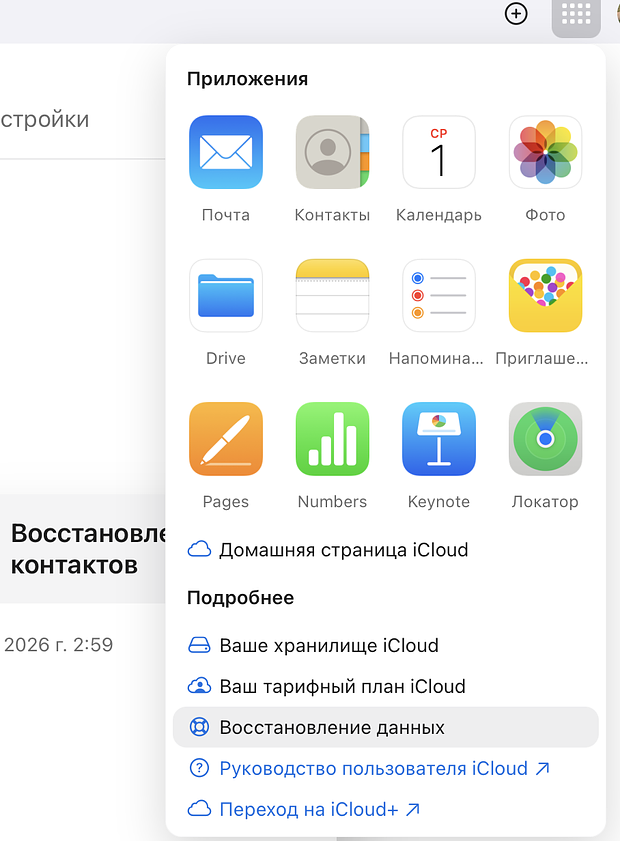
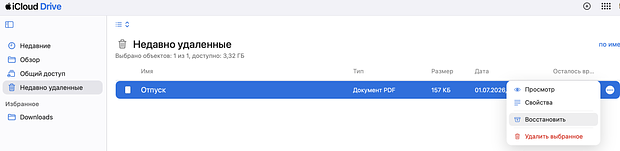


Если компьютер синхронизирован с iCloud, поищите удаленные данные там через функцию «Восстановить файлы»
Скриншот: Lenta.ru
Через Time Machine
Time Machine — встроенная в Mac система резервного копирования. Она создает бэкапы автоматически:
- каждый час — за последние 24 часа;
- каждый день — за последний месяц;
- каждую неделю — за все предыдущие месяцы.
Однако, как и в случае с восстановлением файлов на Windows через предустановленные инструменты, вернуть файлы с помощью этой системы получится только в том случае, если вы настроили ее заранее. Ведь иначе у программы просто не будет бэкапов, из которых можно вытащить утерянный файл.
1. Найдите Time Machine с помощью Spotlight или откройте «Настройки» > «Основные» > Time Machine.
2. Кликните «Добавить диск резервного копирования» и выберите внешний жесткий диск или сетевое устройство, на которое хотите сохранять резервные копии.
3. Нажмите «Настроить диск». Следуя инструкциям на экране, выберите, нужно ли вам отформатировать диск перед использованием, настроить шифрование или сохранить резервные копии, созданные на другом ПК.
4. Если хотите создать резервную копию сейчас, выберите пункт «Создать резервную копию».
Пошаговая инструкция
- Откройте место, где хранился файл, который нужно восстановить. Например, папку «Загрузки» или «Документы». Если вы случайно удалили данные с рабочего стола, дополнительно открывать ничего не надо.
- Запустите Spotlight (так называется поисковая система на ПК с iOS), нажав F4 или на значок лупы в верхнем правом углу экрана. Введите в появившейся строке поиска Time Machine.
- С помощью стрелок выберите нужную резервную копию.
- Выберите нужные файлы, которые хотите восстановить. Это могут быть как отдельные объекты, так и целые папки или даже весь диск. Нажмите «Восстановить».
- Дождитесь, пока файлы вернутся на свое место — туда, где были до удаления, например в папки «Загрузки» или «Документы» либо на рабочий стол.
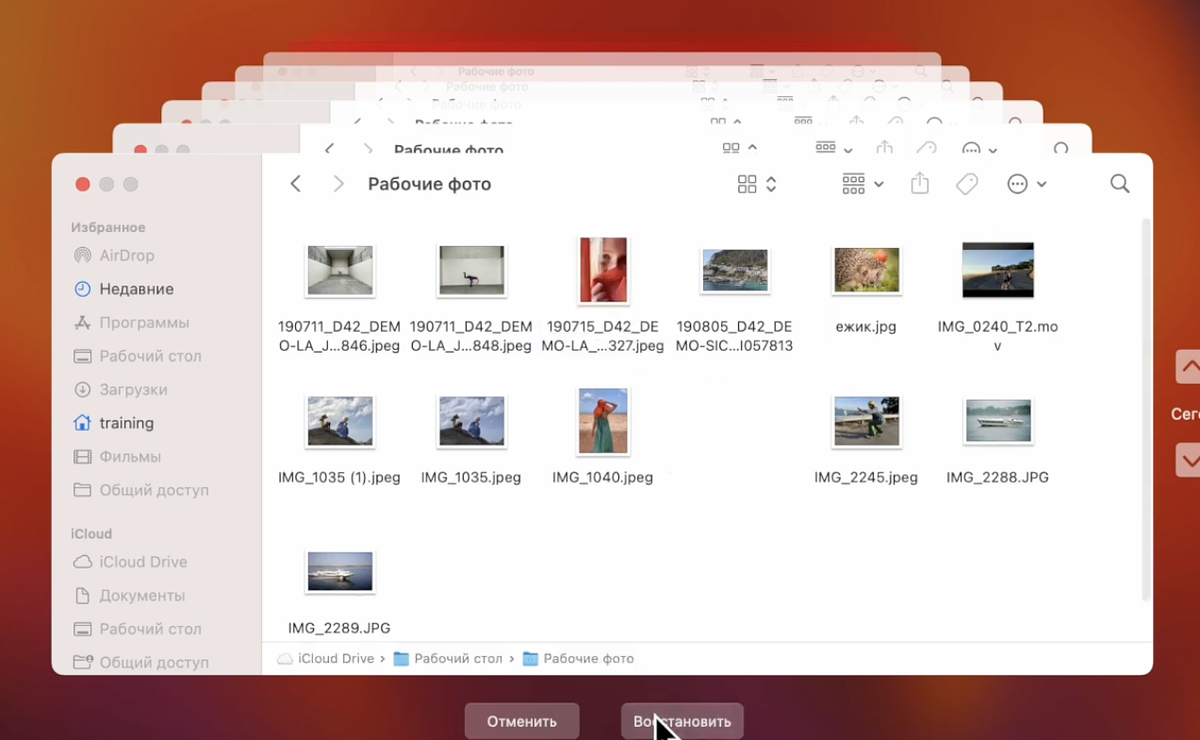
Если на Mac была заранее настроена система резервного копирования Time Machine, стоит проверить данные там
Скриншот: Lenta.ru
Во многих приложениях на Mac Time Machine позволяет посмотреть предыдущие версии документов. Это значит, что вы в любой момент можете вернуться к более старой версии документа: они сохраняются каждый час или чаще, если вы активно работаете с файлом.
1. Откройте нужный документ, затем выберите «Файл».
2. Кликните на «Вернуть к версии», а после на «Посмотреть все версии».
3. Выберите нужную вам версию и нажмите «Восстановить».
Через специальные программы
Для Mac есть специальные сторонние программы, которые помогают восстанавливать удаленные файлы. Например:
- Disk Drill;
- R-Studio;
- PhotoRec;
- Tenorshare 4DDiG;
- Wondershare Recoverit.
Рассказываем, как они работают, на примере Disk Drill
Как восстановить файлы с помощью Disk Drill
- Установите программу с официального сайта и запустите ее.
- В правой части появившегося окна выберите нужный диск.
- Затем выберите нужную папку, которую программе надо просканировать, чтобы восстановить стертые оттуда объекты.
- Затем определитесь со способом сканирования: можно выбрать быстрый или глубокий.
- Дождитесь, пока процесс сканирования завершится, а затем запустите восстановление, следуя инструкции на экране.
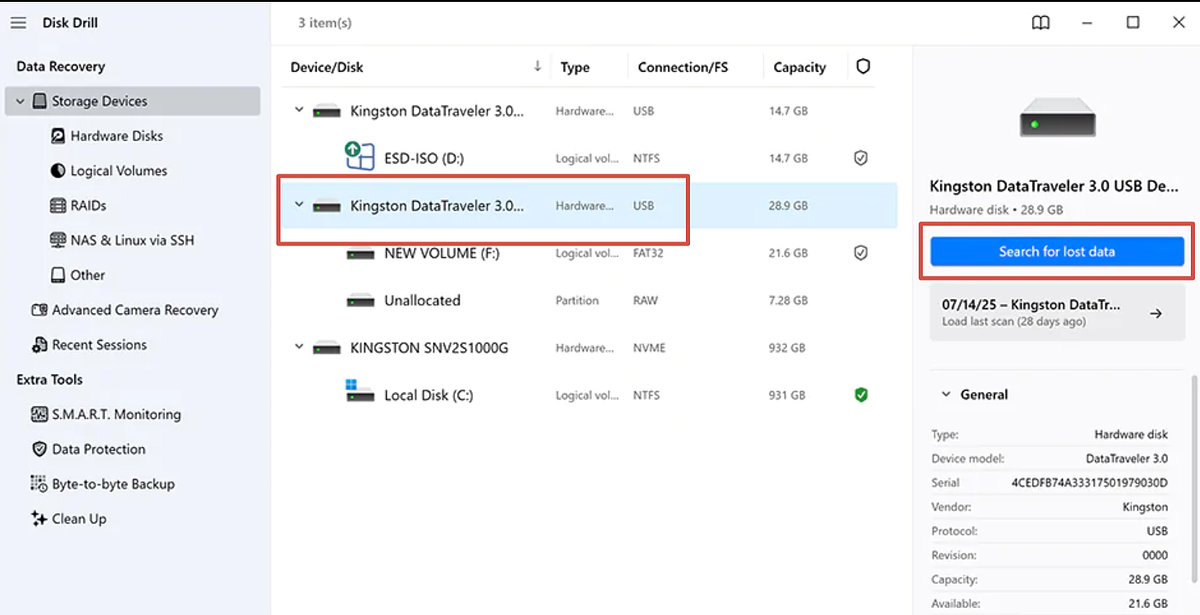
Программа сканирует папки, где ранее хранились стертые даннве
Скриншот: Disk Drill / disk-drill.com
Если одна программа не справляется, запустите сканирование с помощью другой — возможно, ее функционал больше подходит именно под ваши цели
Как восстановить удаленные файлы на смартфоне Android
Через встроенную корзину
После удаления файлы на Android часто попадают в специальную папку — «Корзину» или «Недавно удаленные». Например, она есть в «Галерее» (туда попадают удаленные фото и видео) или в «Файлах» (там можно найти текстовые заметки, PDF-документы, книги и другие объекты, от которых вы решили избавиться). Обычно они хранятся в течение 30 дней.
Рассказываем, как это работает на примере «Галереи».
Пошаговая инструкция
- Откройте «Галерею».
- Найдите папку «Корзина» или «Недавно удаленные».
- Выберите нужные объекты и нажмите на «Восстановить» — обычно кнопка располагается в нижней левой части экрана.
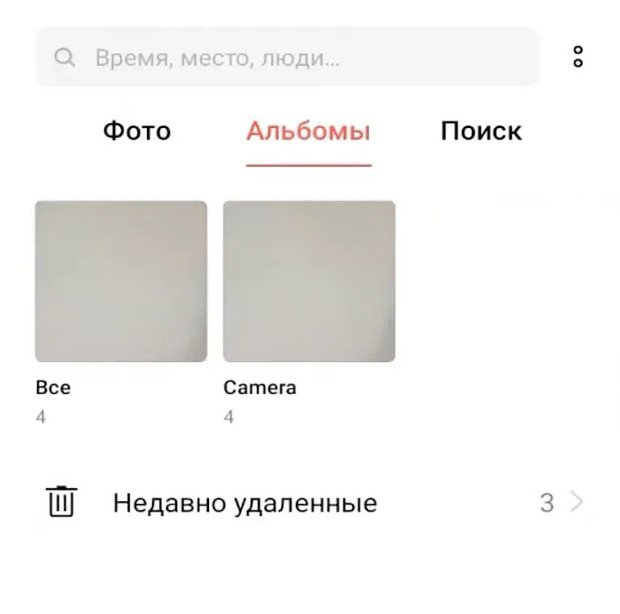
Папка с недавно удаленными фото или видео находится в галерее Android
Скриншот: Lenta.ru
Через резервную копию
Как и при восстановлении данных с ПК, этот способ поможет только в том случае, если вы делали резервное копирование заранее.
Важно! Этот способ сотрет ваш смартфон до заводских настроек, а затем полностью восстановит из выбранной копии. Вернуть какой-то один удаленный файл так не получится
Есть несколько способов создания резервной копии смартфона. Самый простой — автоматический через Google One, тогда все данные хранятся в Google.
- Откройте «Настройки».
- Найдите раздел «Сервисы Google» и нажмите на «Все сервисы».
- Выберите данные, которые хотите скопировать.
- Включите резервное копирование и дождитесь его завершения.
Однако сейчас оплатить сервисы Google из России довольно сложно, а бесплатно доступен лишь небольшой объем хранилища. Поэтому можно делать резервные копии с помощью других облачных хранилищ (например, «Облака Mail» или «Яндекс Диска»).
- Откройте «Настройки» вашего смартфона и найдите раздел «Аккаунты и синхронизация» или «Облако и учетные записи».
- Выберите название облачного хранилища (например, Xiaomi Cloud или Samsung Cloud) или пункт «Облачные сервисы».
- Войдите в учетную запись и настройте синхронизацию данных. Выберите файлы, которые хотите копировать.
- Настройте автоматическую синхронизацию, чтобы программа автоматически делала копии через определенные промежутки времени.
- Начните резервное копирование и дождитесь его завершения.
Как восстановить данные через облачное хранилище
Рассказываем, как это работает, на примере Samsung Cloud.
- Откройте «Настройки» и войдите в свой аккаунт Samsung.
- Выберите «Учетные записи и архивация».
- Выберите «Восстановление данных».
- Выберите нужную резервную копию и укажите, какие данные вам нужно восстановить.
- Нажмите «Восстановить» и дождитесь завершения процесса.
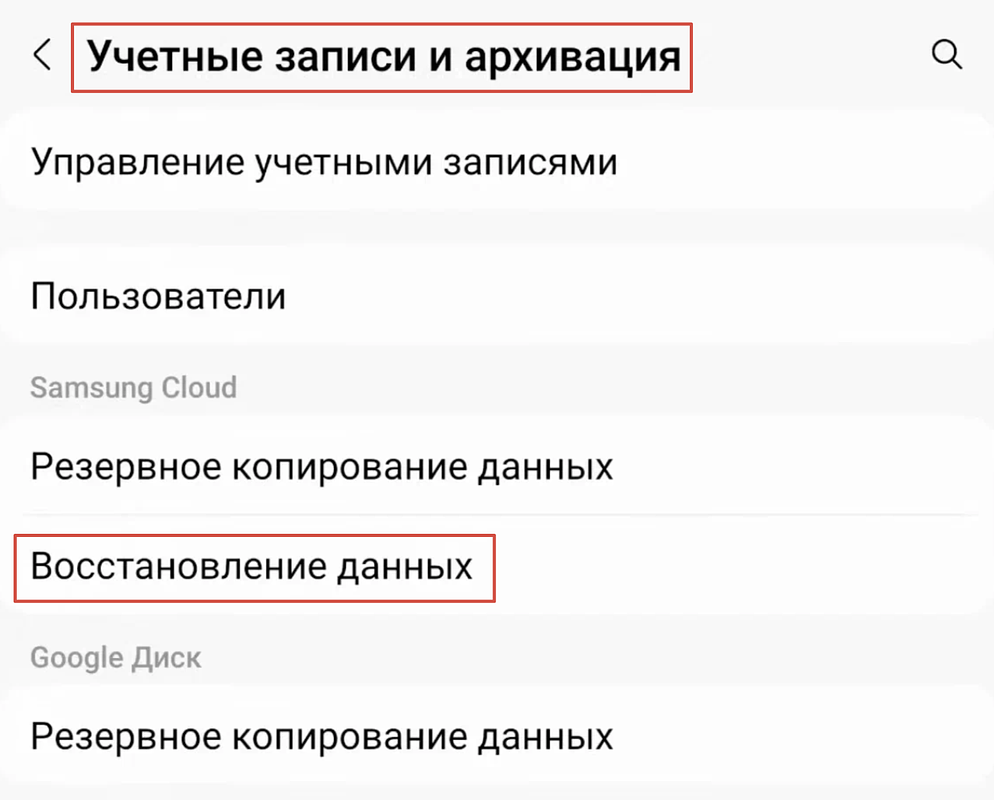
Скриншот: Lenta.ru
В последние годы это не самый популярный способ, так как для создания резервной копии нужно обязательно подключать смартфон к компьютеру или ноутбуку. А значит, бэкапы не будут автоматическими. И, скорее всего, будут довольно редкими: вряд ли вы захотите создавать их каждый день. Однако на случай, если вам нужно сохранить какую-то важную информацию, которая занимает много места, этот способ подойдет.
Как сделать резервную копию
1. Установите приложение для создания резервной копии на компьютере. У многих брендов есть собственные программы для этого: например, у Samsung данную функцию выполняет Smart Switch, а у Xiaomi — Mi PC Suite.
2. Войдите в свой аккаунт или создайте новый.
3. С помощью провода USB подключите смартфон к ПК разрешите подключение на устройстве.
4. Запустите программу и найдите в ней раздел «Резервное копирование».
5. Выберите папку на ПК, в которую хотите сохранить копию.
6. Укажите, какие именно данные хотите сохранить (например, фотографии, сообщения, приложения).
Как восстановить данные через ПК
1. Подключите смартфон к ПК, на котором хранится резервная копия.
2. Запустите программу, которую ранее скачивали на ПК, и выберите в ней «Восстановление данных».
3. Укажите нужную резервную копию.
4. Выберите, какие данные хотите восстановить, и кликните на «Начать восстановление».
С помощью сторонних приложений
Существуют различные приложения, которые позволяют восстанавливать удаленные со смартфона данные. На Android работают, например:
- EaseUS MobiSaver for Android;
- «Восстановление файла — All Recovery»;
- Dumpster;
- DiskDigger.
Рассказываем, как восстановить данные с помощью таких приложений на примере EaseUS MobiSaver for Android. Это бесплатное приложение с понятным функционалом, но на английском языке.
Пошаговая инструкция
- Установите приложение с официального сайта или из магазина приложений и запустите его.
- В настройках выберите Only display deleted items, чтобы программа показывала вам только удаленные файлы. Там же вы можете указать размер и формат файлов, которые надо искать, или промежуток времени, в который они были удалены.
- Выберите, какой тип файлов хотите восстановить, и разрешите программе доступ к памяти устройства.
- Выберите файлы, которые надо восстановить, и нажмите кнопку Recovery («Восстановить»). Файлы вернутся в то место, откуда были удалены.
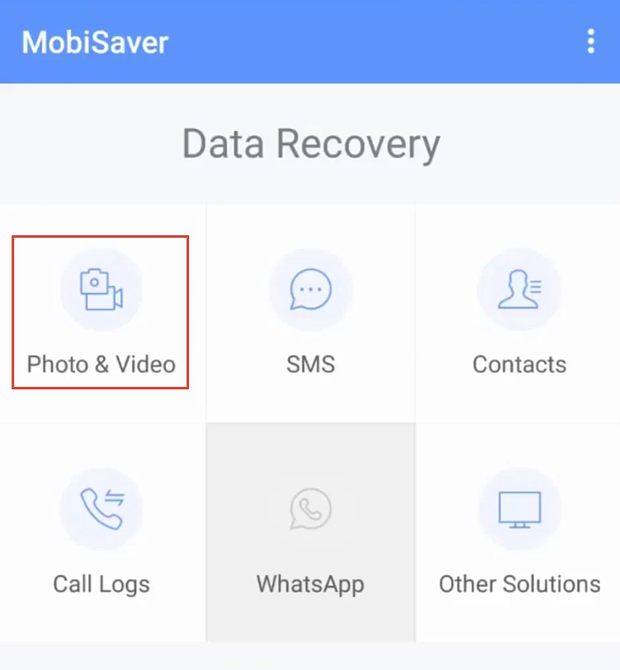
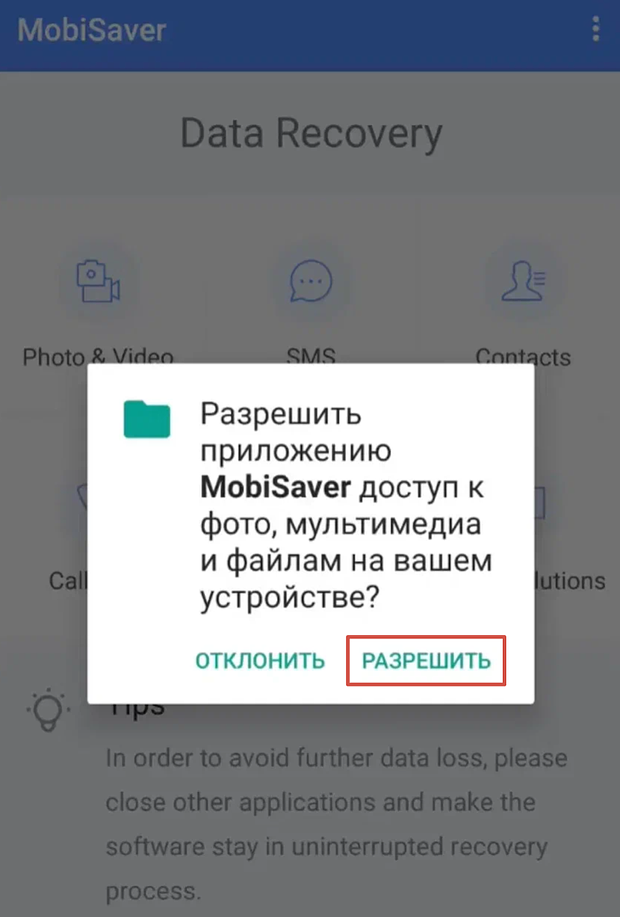


Установите EaseUS MobiSaver for Android и выберите тип файлов, которые хотите восстановить
Скриншот: Lenta.ru
Как восстановить удаленные файлы на смартфоне iPhone
Из папки «Недавно удаленные»
Такие папки у iPhone есть в приложениях:
- «Фото» — можно восстановить фото и видео;
- «Заметки» — можно восстановить заметки;
- «Файлы» — можно восстановить документы, книги и PDF-файлы.
В «Недавно удаленных» данные хранятся в течение 30 дней
Как восстановить файлы из «Недавно удаленных»
- Откройте приложение «Файлы» и перейдите во вкладку «Обзор».
- Выберите раздел «Места» и нажмите на «Недавно удаленные».
- Нажмите на кружочек с тремя точками, а после — на кнопку «Выбрать».
- Выберите, какие файлы хотите вернуть, и нажмите «Восстановить».
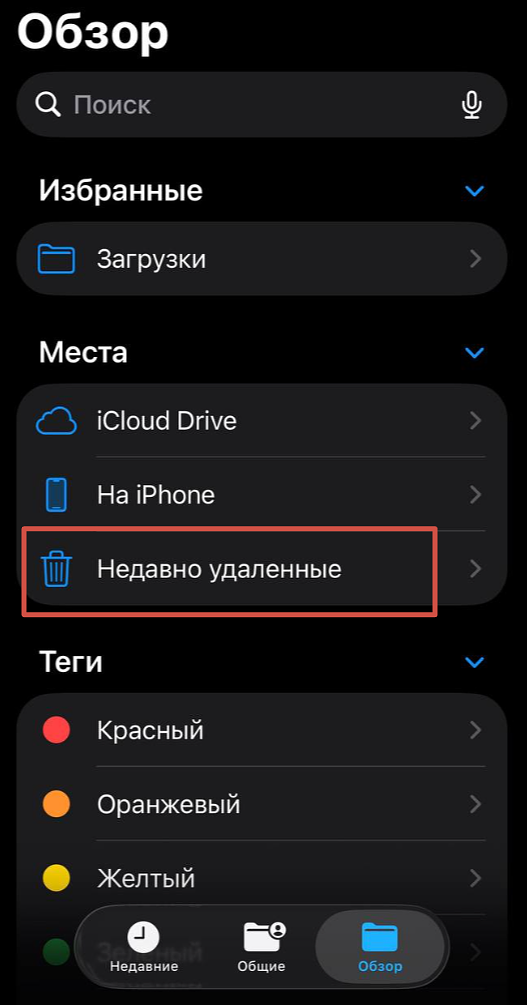
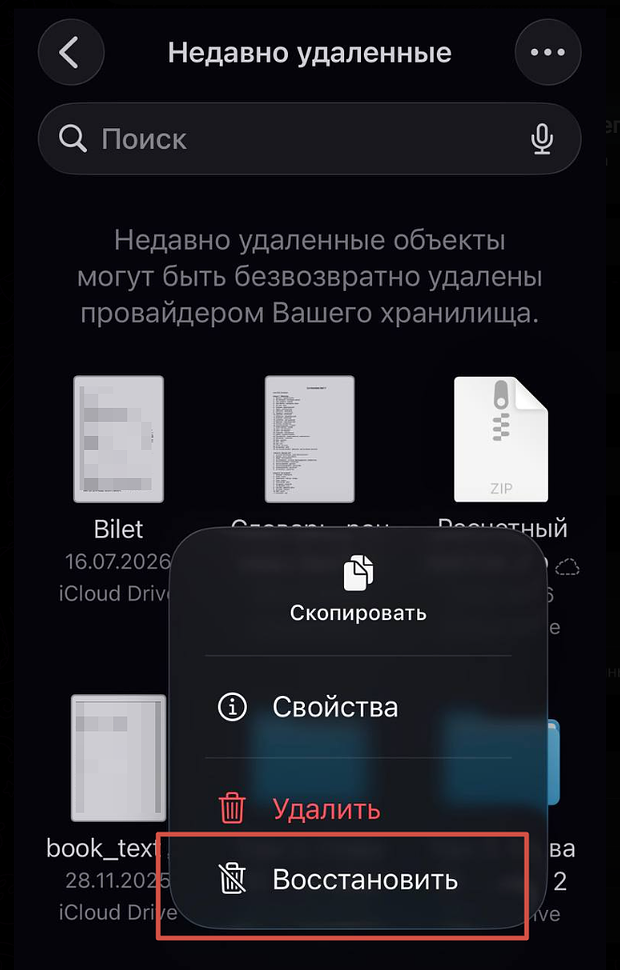


Удаленные документы на iPhone могут быть в «Файлах» в папке «Недавно удаленные»
Скриншот: Lenta.ru
Через резервную копию
Чтобы воспользоваться этим способом, вам нужно заранее настроить резервное копирование. Сделать это можно разными способами. Apple предлагает использовать iCloud для настройки автоматического копирования.
- Откройте «Настройки», нажмите на свое имя и выберите iCloud.
- Нажмите на «Резервная копия в iCloud», а затем на «Создать резервную копию».
- Дождитесь завершения процесса.
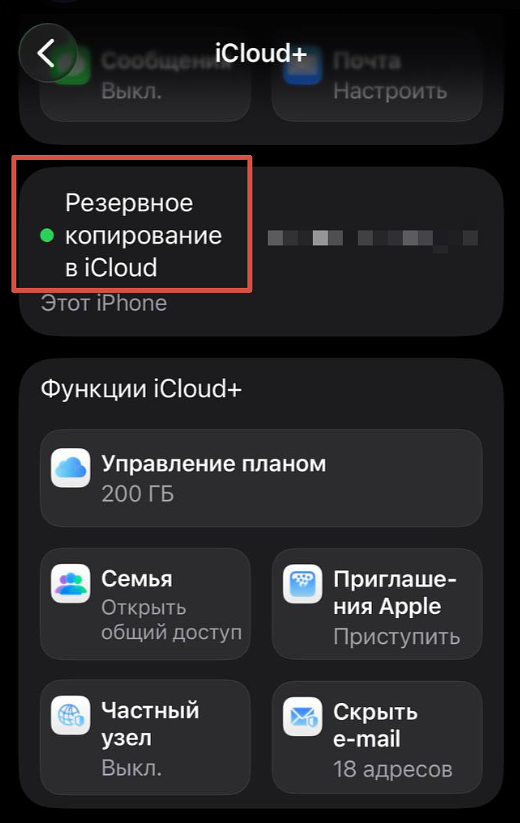
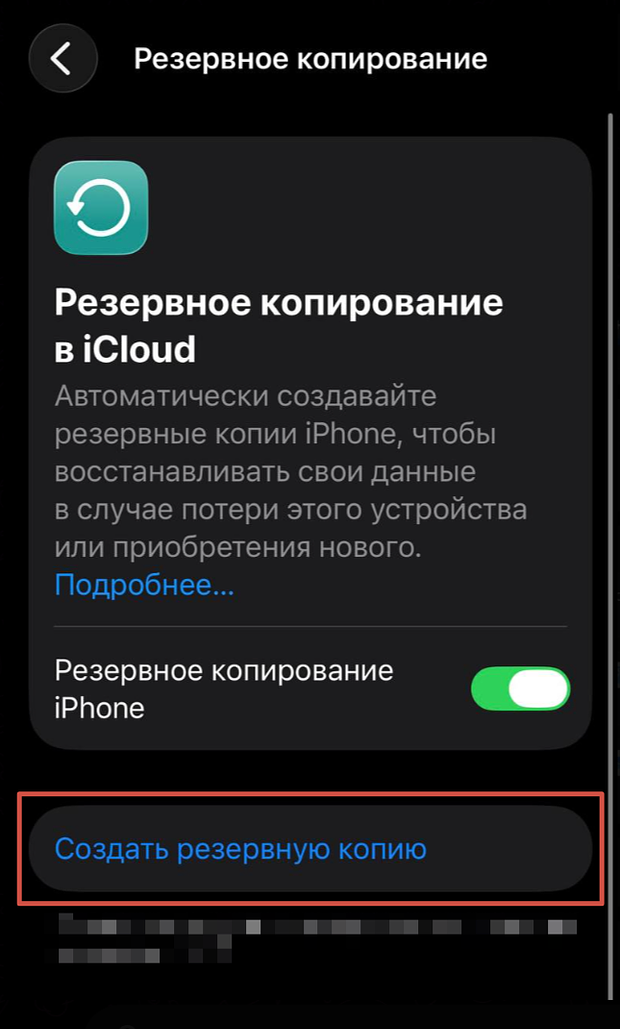


Скриншот: Lenta.ru
Как восстановить файлы из резервной копии iCloud
Важно! Этот способ сотрет ваш смартфон до заводских настроек, а затем полностью восстановит из выбранной копии. Вернуть какой-то один удаленный файл так не получится
- Включите смартфон и сотрите все его содержимое.
- Следуйте инструкциям по настройке телефона до тех пор, пока не появится экран «Перенос приложений и данных». Выберите «Из резервной копии в iCloud».
- Войдите в свой Аккаунт Apple и выберите нужную резервную копию.
- Дождитесь, пока процедура завершится.
Кроме того, можно сделать резервную копию через ПК.
- Откройте Finder.
- Подключите смартфон к ноутбуку или компьютеру с помощью кабеля.
- При необходимости разрешите ПК доверять этому устройству и следуйте подсказкам на экране.
- Выберите свое устройство в боковом меню.
- Нажмите на «Создать резервную копию сейчас».
Как восстановить файлы из резервной копии с помощью ПК
- Откройте Finder и подключите смартфон к ПК по USB.
- Выберите свой смартфон, когда он появится в окне Finder слева.
- Нажмите «Восстановить из копии» и выберите нужную. Учтите, что этот способ также восстановит все файлы, а не какой-то один.
- Нажмите «Восстановить» и дождитесь, пока процедура завершится.

Фото: Unsplash
С помощью стороннего приложения
Как и для Android, для iOS есть множество сторонних приложений, с помощью которых можно восстановить удаленный контент. Например:
- Eassiy iPhone Data Recovery;
- RCVR;
- DBack;
- EaseUS MobiSaver.
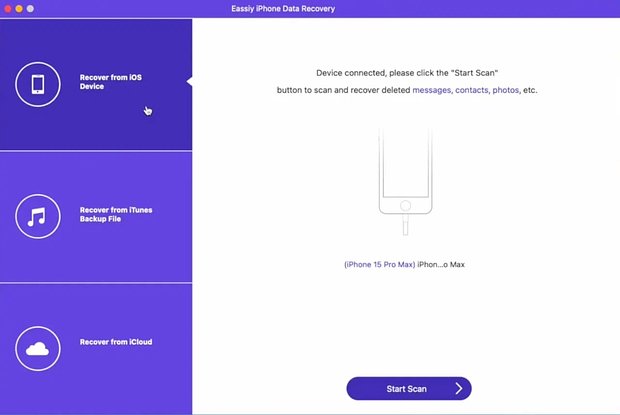
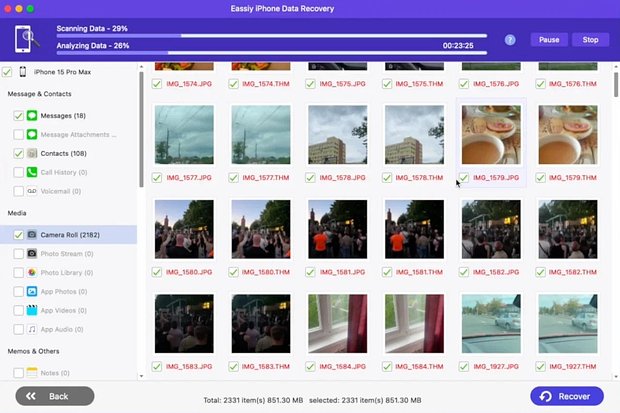
Рассказываем, как это сделать с помощью приложения Eassiy iPhone Data Recovery.
Пошаговая инструкция
- Установите приложение с официального сайта на свой ПК и запустите его.
- Подключите айфон к ПК.
- Когда приложение найдет ваш смартфон, нажмите на кнопку Recover from iOS Device («Восстановить с iOS-устройства»).
- Затем кликните на кнопку Start Scan («Начать сканирование»).
- После завершения сканирования приложение покажет файлы, которые вы можете восстановить. Выберите нужную категорию (например, фото), а затем отметьте файлы, которые хотите восстановить, галочками. Нажмите Recover.


Скриншот: Lenta.ru