

Студенты часто сталкиваются с тем, что курсовые, дипломы и рефераты не принимают без надлежащего оформления, в том числе без особой нумерации страниц. Например, некоторые вузы просят не нумеровать титульные листы и страницы с содержанием. «Лента.ру» перечисляет основные способы удаления нумерации в офлайн- и онлайн-версиях Word и публикует пошаговую инструкцию для каждого из них.
Как убрать нумерацию страниц в офлайн-версии Word
C титульного листа
Убрать номер с первой страницы можно через «Колонтитулы».
Пошаговая инструкция:
1. Левой кнопкой мыши дважды щелкните по номеру страницы — обычно он находится внизу листа и может быть справа, слева или по центру. Все зависит от настроек нумерации, которые вы установили ранее.
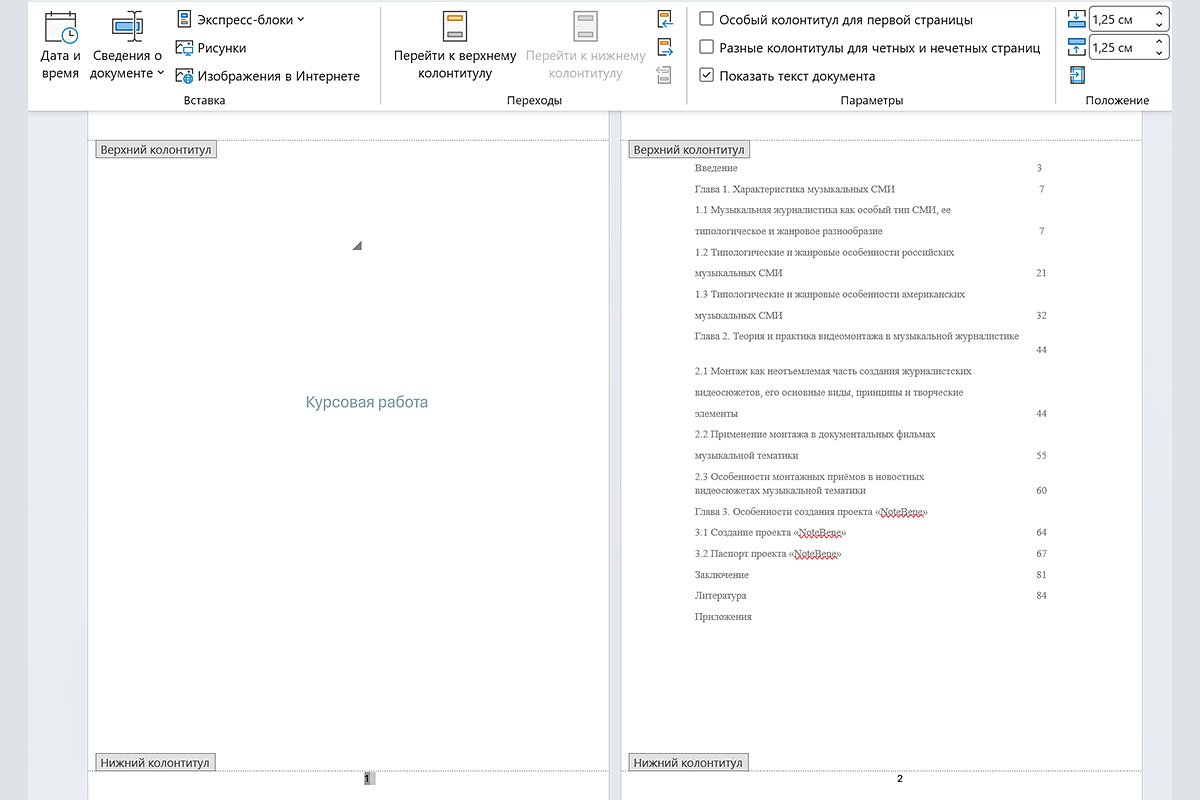
офлайн титул. Скриншот: Lenta.ru
2. Вверху страницы откроется конструктор колонтитулов: найдите там окно «Параметры» и поставьте галочку «Особый колонтитул для первой страницы».
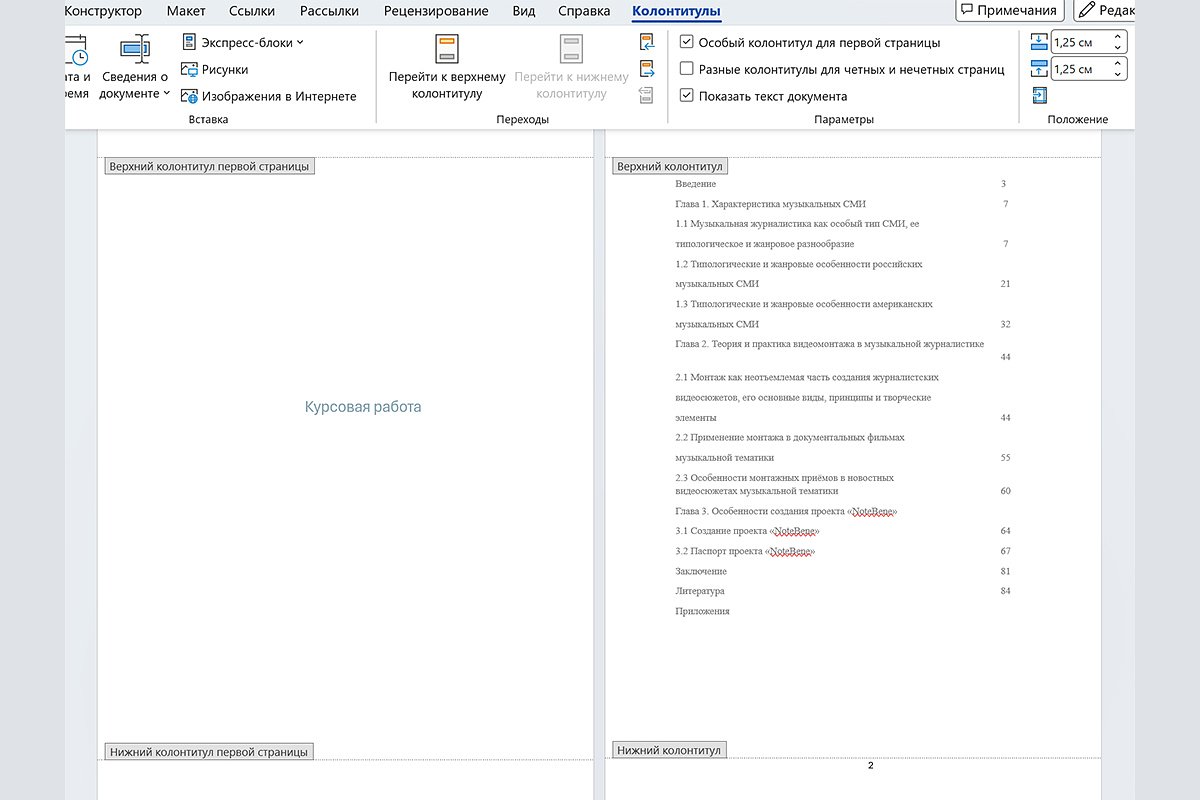
офлайн титул. Скриншот: Lenta.ru
3. Как только номер на первой странице исчезнет, нажмите Esc, чтобы выйти из режима редактирования колонтитулов.
Остальные номера сохранятся и не сдвинутся: колонтитул все равно будет первой страницей, а следующая за ним — второй
Со второй, третьей и четвертой страниц
Чтобы удалить номера на второй, третьей или четвертой страницах, нужно сперва разделить документ на отдельные разделы.
Пошаговая инструкция:
1. Поместите курсор перед началом следующего раздела и в разделе «Макет» нажмите «Разрыв разделов», а затем «Следующая страница».
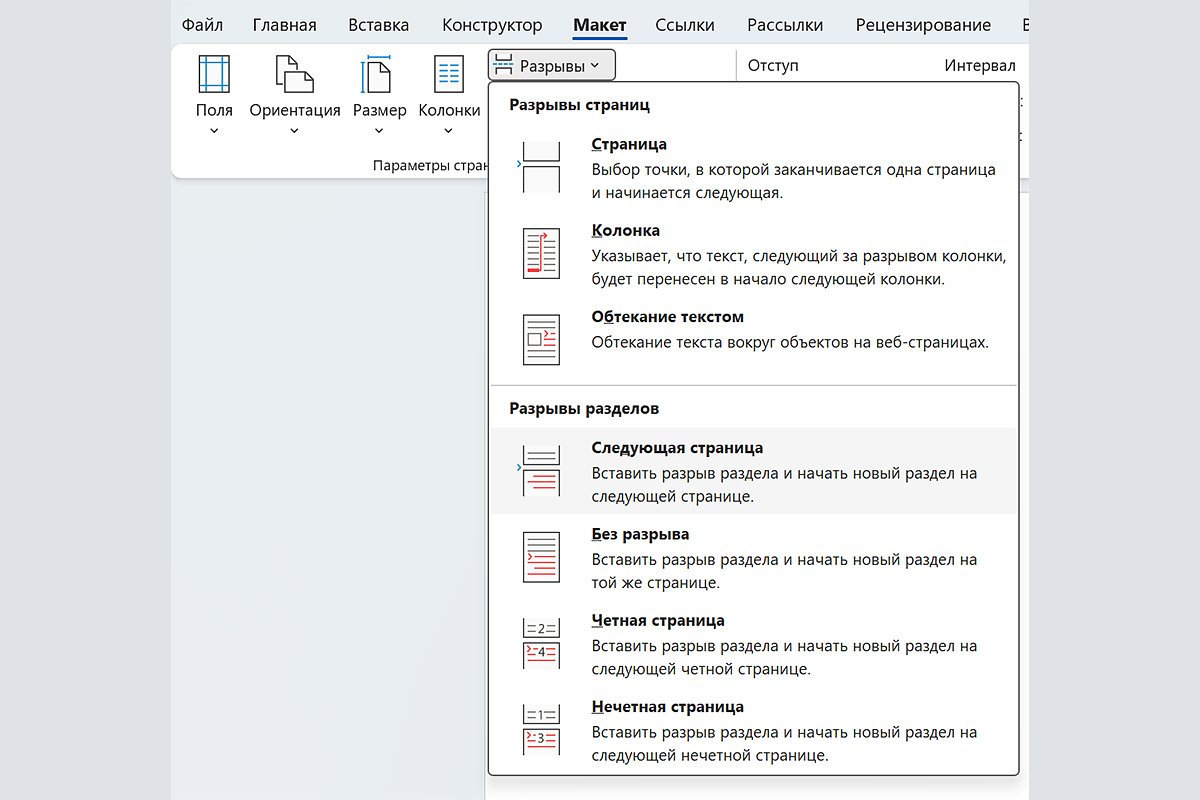
офлайн 234. Скриншот: Lenta.ru
2. Теперь передвиньте курсор в конец раздела и повторите команду. Страницы, которые вы отделили таким образом, программа будет считать за отдельный раздел.
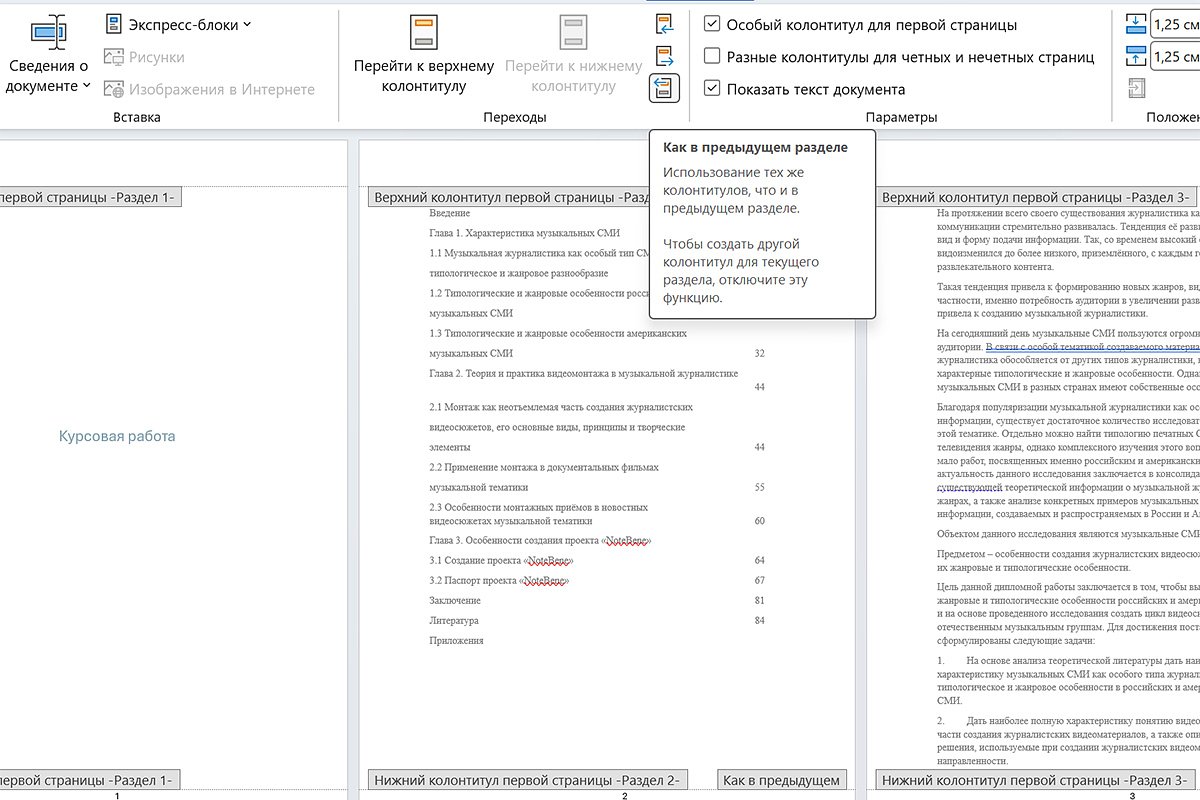
офлайн 234. Скриншот: Lenta.ru
3. Дважды кликните левой кнопкой мыши по номеру страницы внутри раздела, чтобы открыть «Колонтитулы». Убедитесь, что у параметра «Как в предыдущем разделе» нет галочки.
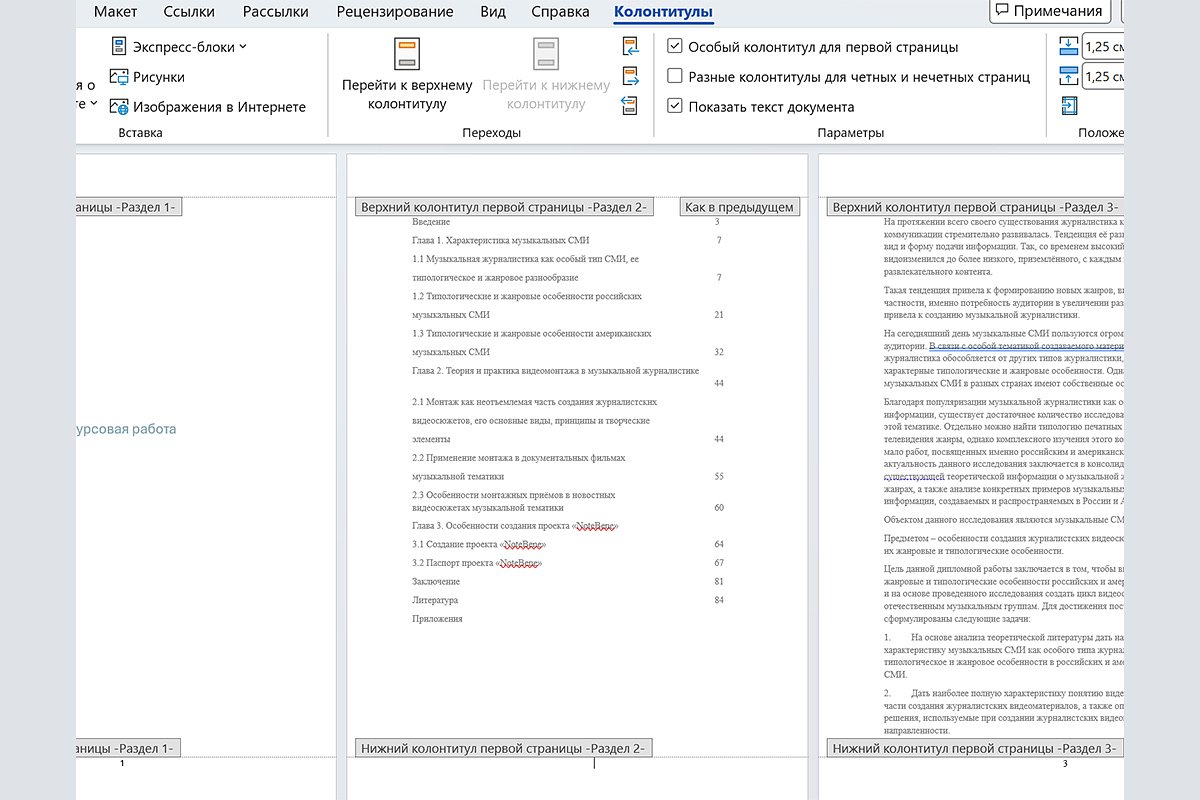
офлайн 234. Скриншот: Lenta.ru
4. Удалите вручную номер с любой страницы внутри этого раздела. Для этого выделите цифру мышкой и нажмите кнопку Delete. Если в созданном вами разделе несколько страниц, достаточно убрать номер только с одной — с остальных цифры пропадут автоматически.
Со страницы в середине текста
Через «Без разрыва»
Удаление номеров некоторых страниц из середины текста требует немного других действий.
Пошаговая инструкция:
1. Откройте нужную страницу и отделите ее через «Разрыв разделов» — «Следующая страница».
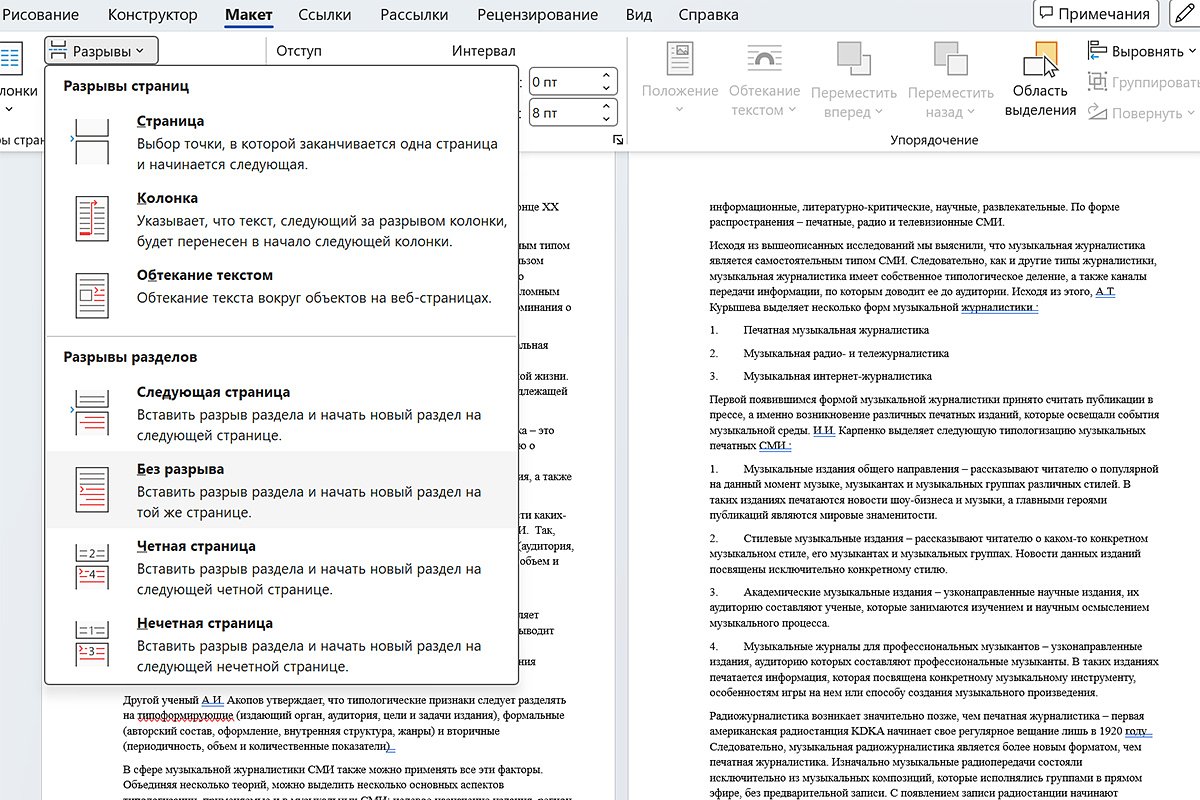
офлайн середина. Скриншот: Lenta.ru
2. Переместите курсор в конец выбранного фрагмента и активируйте инструмент «Без разрыва» на верхней панели. Так форматирование текста и нумерация остальных страниц не собьются.
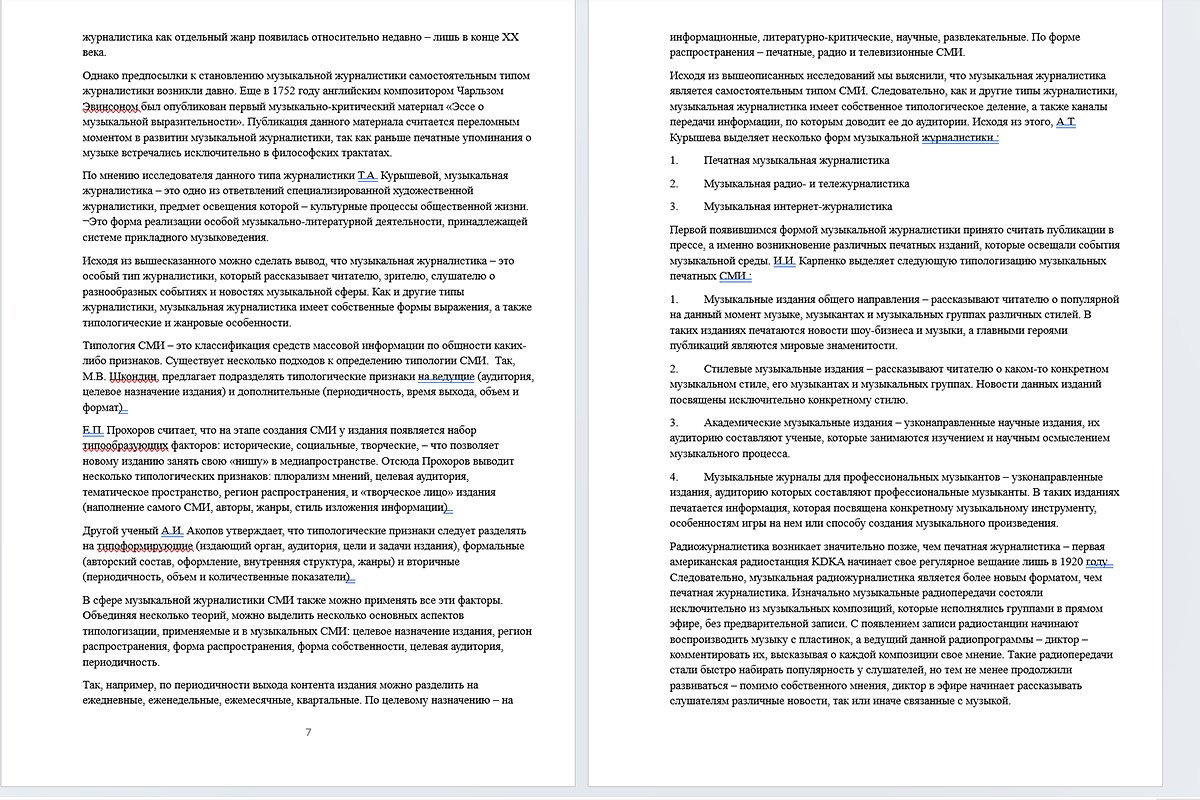
офлайн середина. Скриншот: Lenta.ru
3. Вручную удалите номера с нужных страниц.
Через «Фигуры»
Наиболее простой способ, который также можно применять и для удаления номера с титульной страницы, и чтобы убрать его со второго, третьего либо четвертого листа. Скрыть ненужную цифру позволяет инструмент «Фигуры».
Пошаговая инструкция
1. Нажмите «Вставка» и выберите раздел «Фигуры».
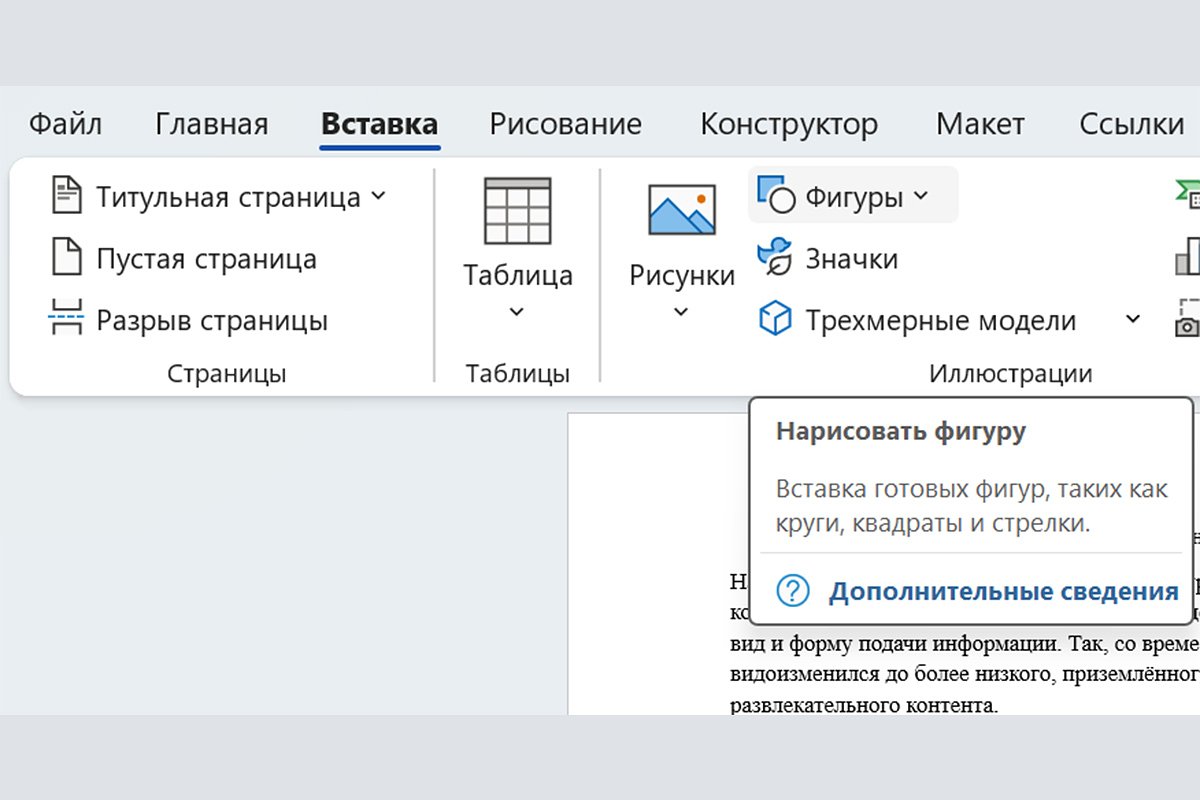
офлайн фигуры. Скриншот: Lenta.ru
2. Выберите любую фигуру, например, обычный прямоугольник.
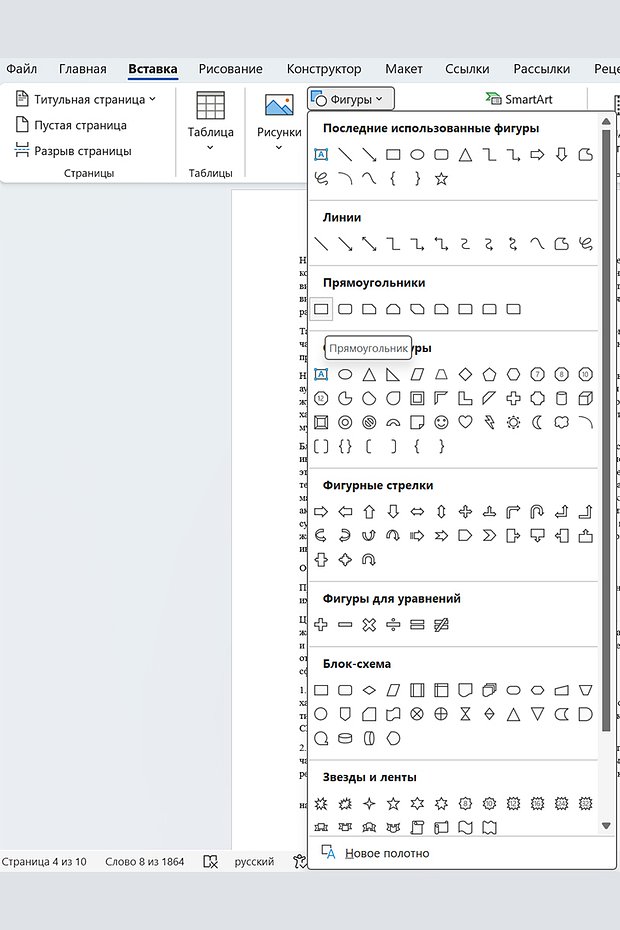
офлайн фигуры. Скриншот: Lenta.ru
3. Кликните мышкой по области возле ненужного номера страницы и, не отпуская кнопку, потяните мышь до тех пор, пока фигура не закроет цифру целиком.
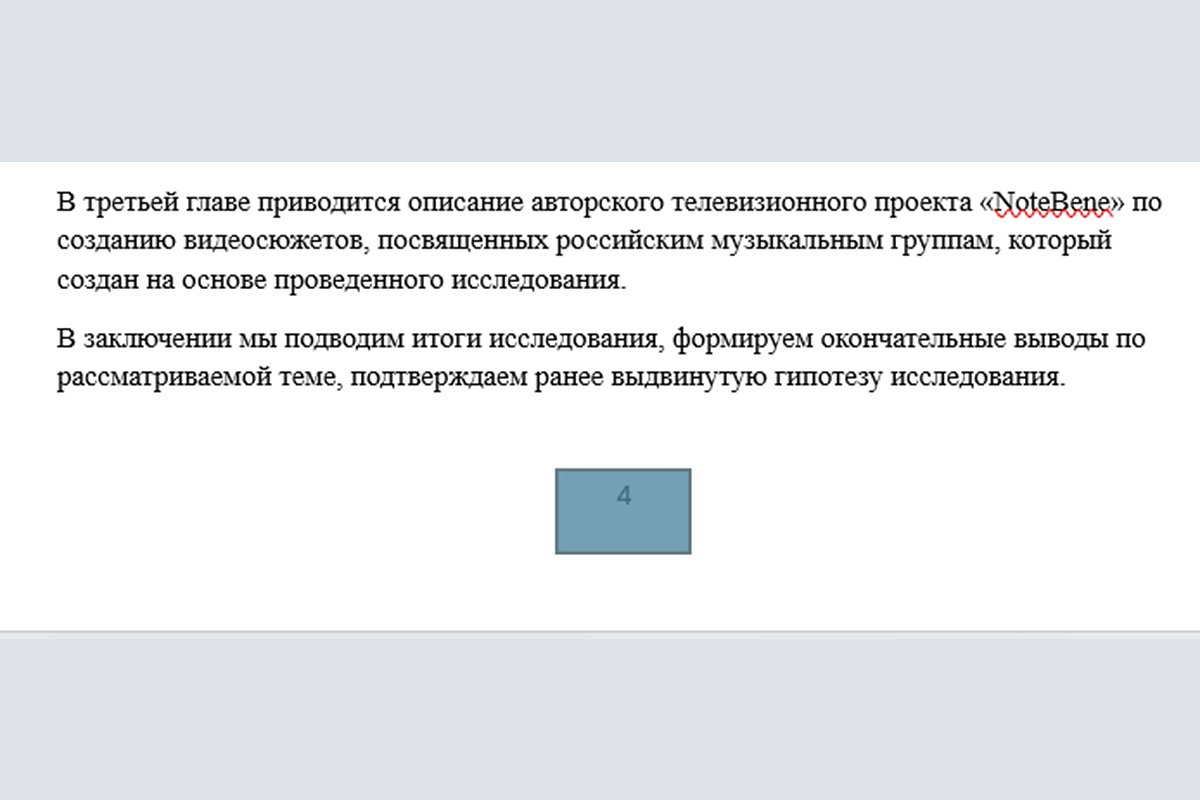
офлайн фигуры. Скриншот: Lenta.ru
4. Нажмите на фигуру, чтобы в верхней панели открылись параметры ее настройки. Кликните на «Заливка фигуры» и выберите белый цвет, который будет сливаться с оттенком страницы.
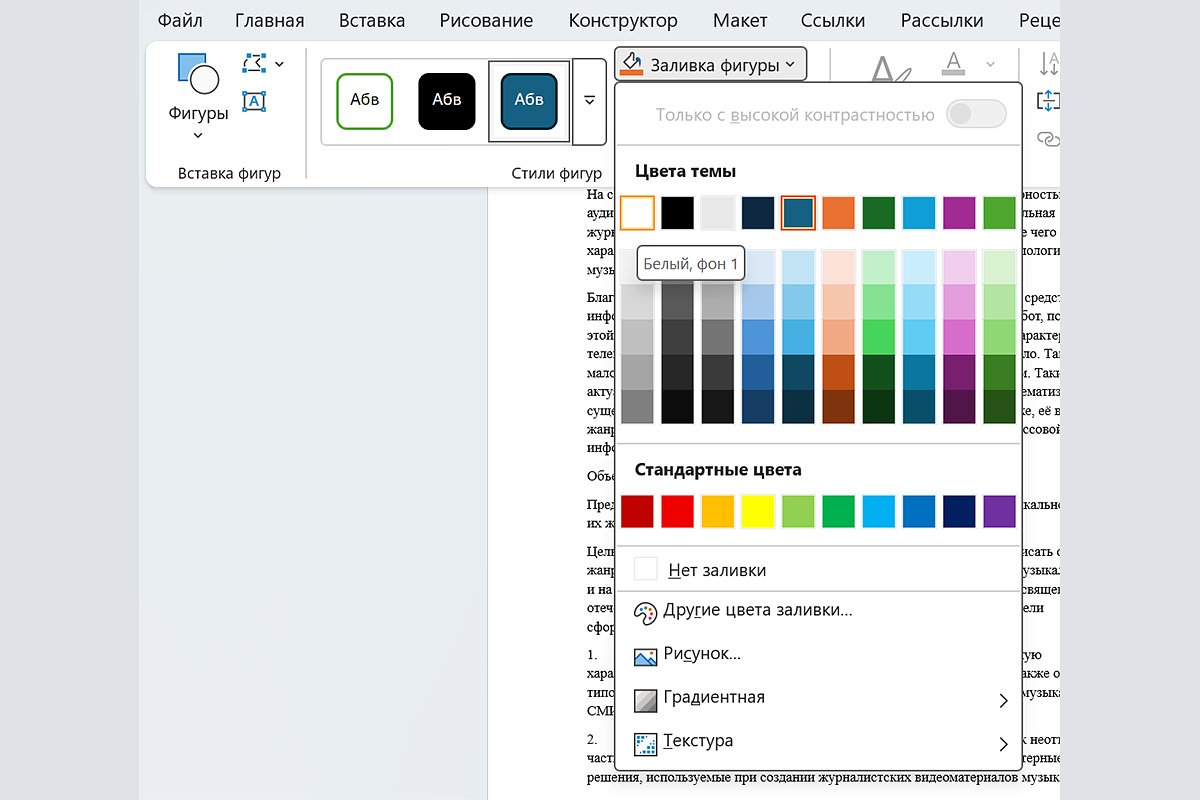
офлайн фигуры. Скриншот: Lenta.ru
5. Затем кликните на «Контур фигуры» и выберите тот же белый цвет, чтобы полностью скрыть следы присутствия фигуры.
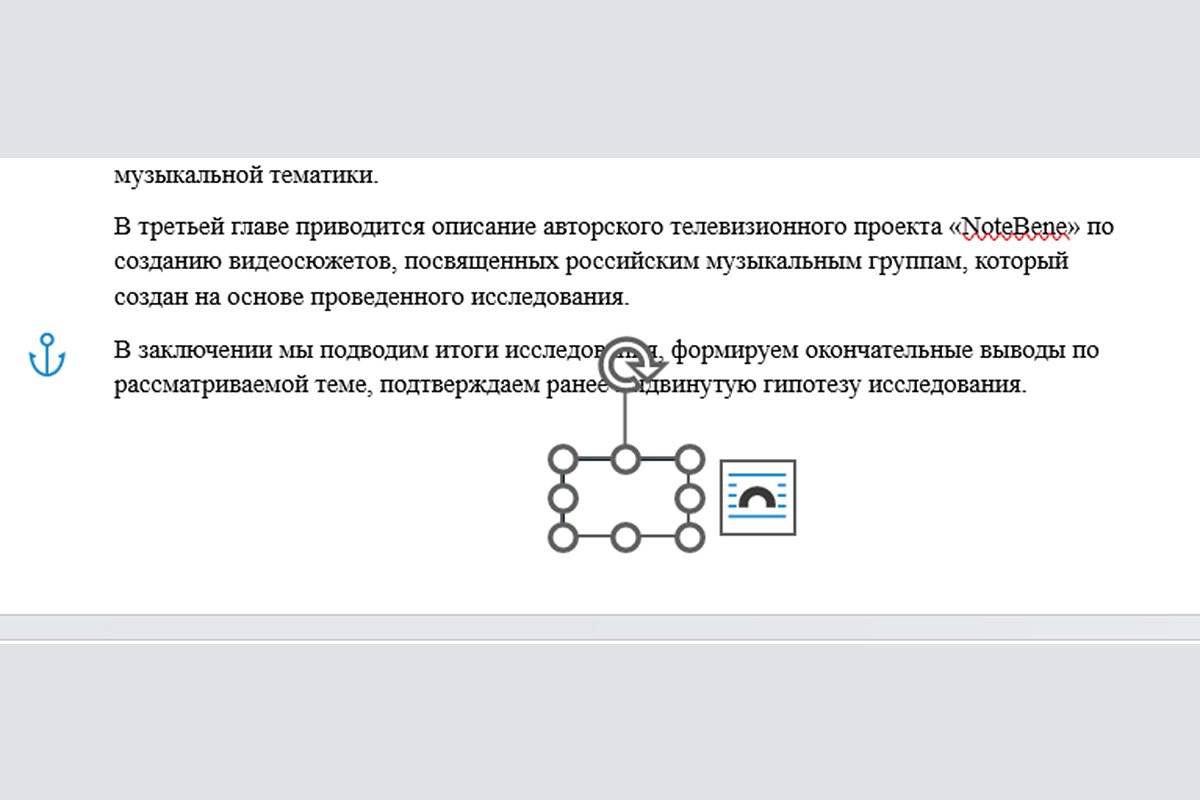
офлайн фигуры. Скриншот: Lenta.ru
6. Кликните в любое другое место на странице: выделение вокруг фигуры пропадет и она станет незаметна, закрыв собой номер.
Этот инструмент удобно применять, если нужно убрать номера с одной или нескольких страниц. Чтобы удалить нумерацию со всех листов объемного документа, «Фигуры» лучше не использовать — это займет очень много времени
Со всех страниц
Удалить все номера страниц можно одним из двух простых способов.
Через «Нумерацию страниц»
1. Нажмите на вкладку «Вставка» и кликните на «Номер страницы».
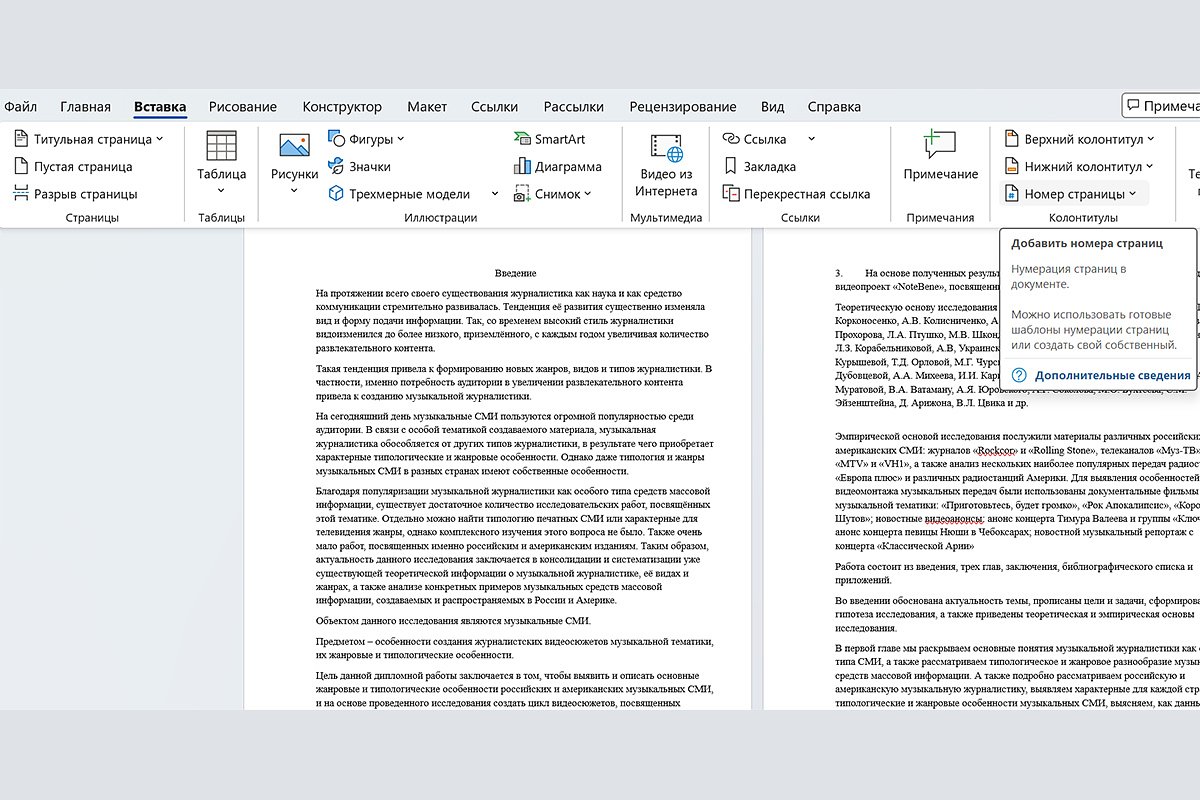
офлайн все. Скриншот: Lenta.ru
2. Затем нажмите на «Удалить номера страниц».
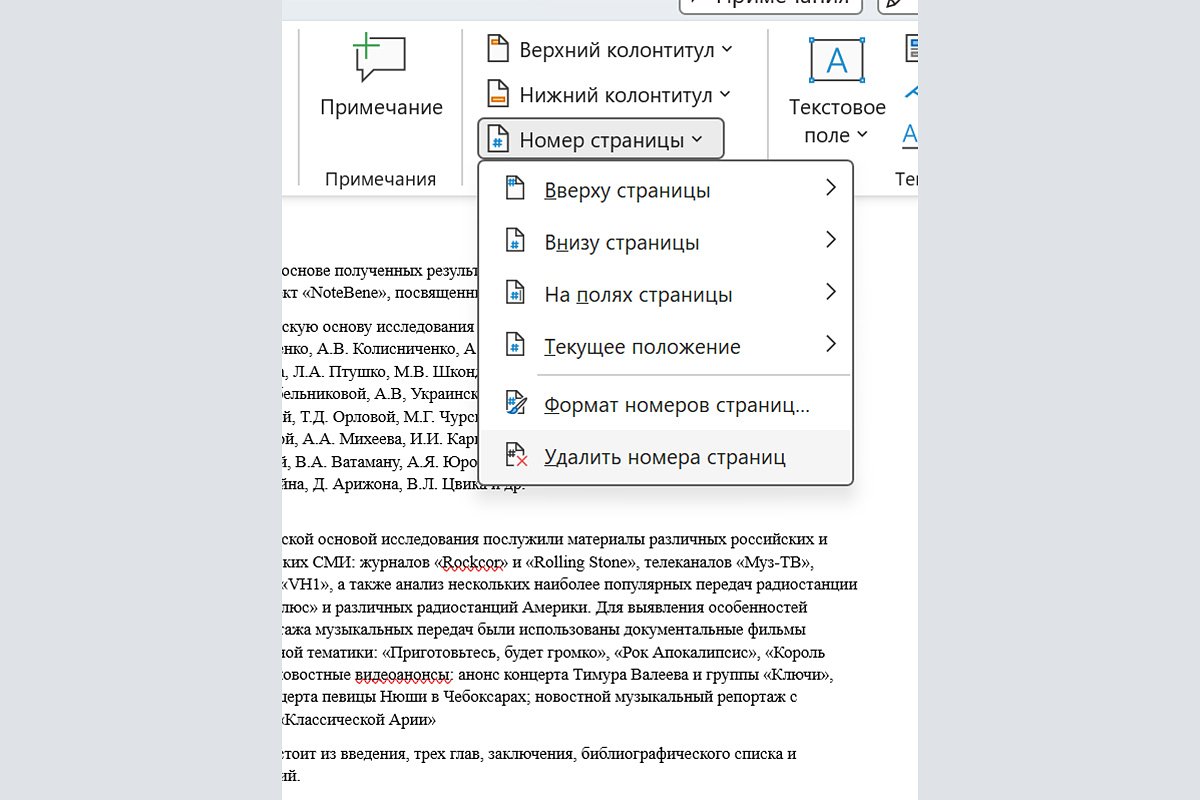
офлайн все. Скриншот: Lenta.ru
Через «Колонтитулы»
1. Левой кнопкой мыши дважды кликните по нижнему колонтитулу рядом с номером любой страницы.
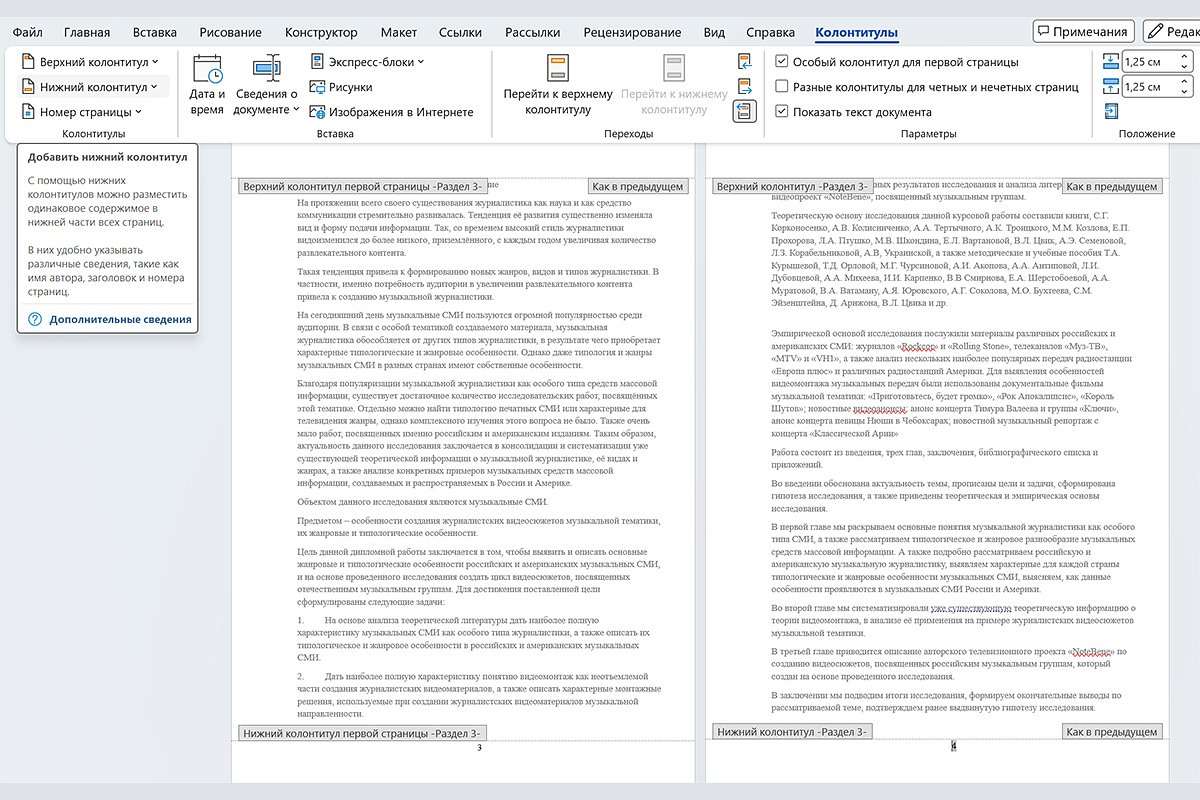
офлайн все. Скриншот: Lenta.ru
2. Выберите вкладку «Вставка» и кликните на «Нижний колонтитул».
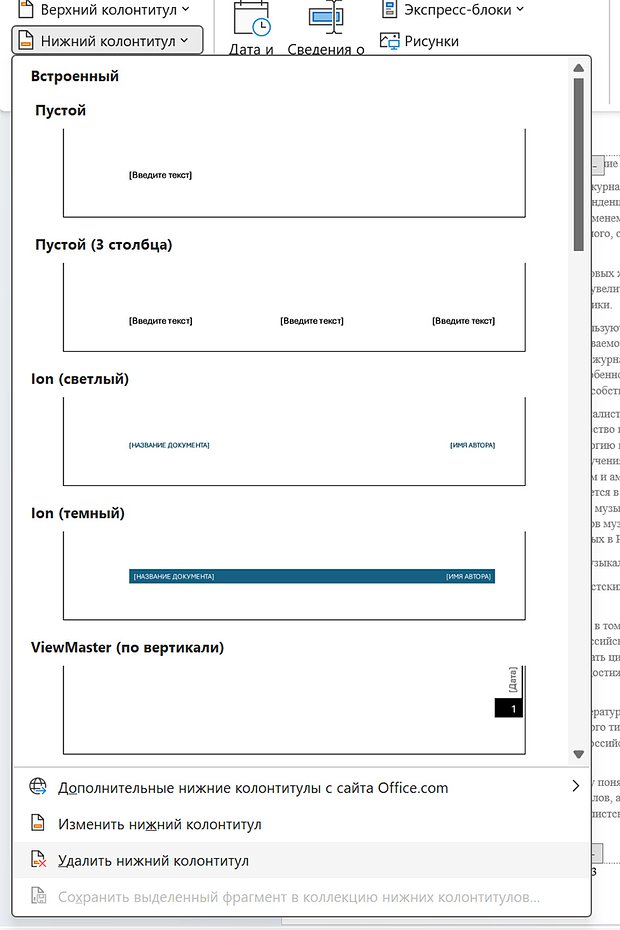
офлайн все. Скриншот: Lenta.ru
3. Нажмите «Удалить колонтитул».
Как убрать нумерацию страниц в онлайн-версии Word
Word Online используют многие, так как сохранять и редактировать документы часто бывает гораздо удобнее в онлайн-формате. Особенно, если речь идет о коллективной работе над документом, когда в нем одновременно находится сразу несколько пользователей.
Работа в онлайн-версии во многом похожа на работу в приложении, но отличия все же присутствуют. Поэтому инструкции по удалению нумерации будут немного другими.
На титульном листе
Удалить номер с первой страницы в данном случае можно через «Колонтитулы».
Пошаговая инструкция
1. На верхней панели нажмите «Вставка» и выберите раздел «Колонтитулы».
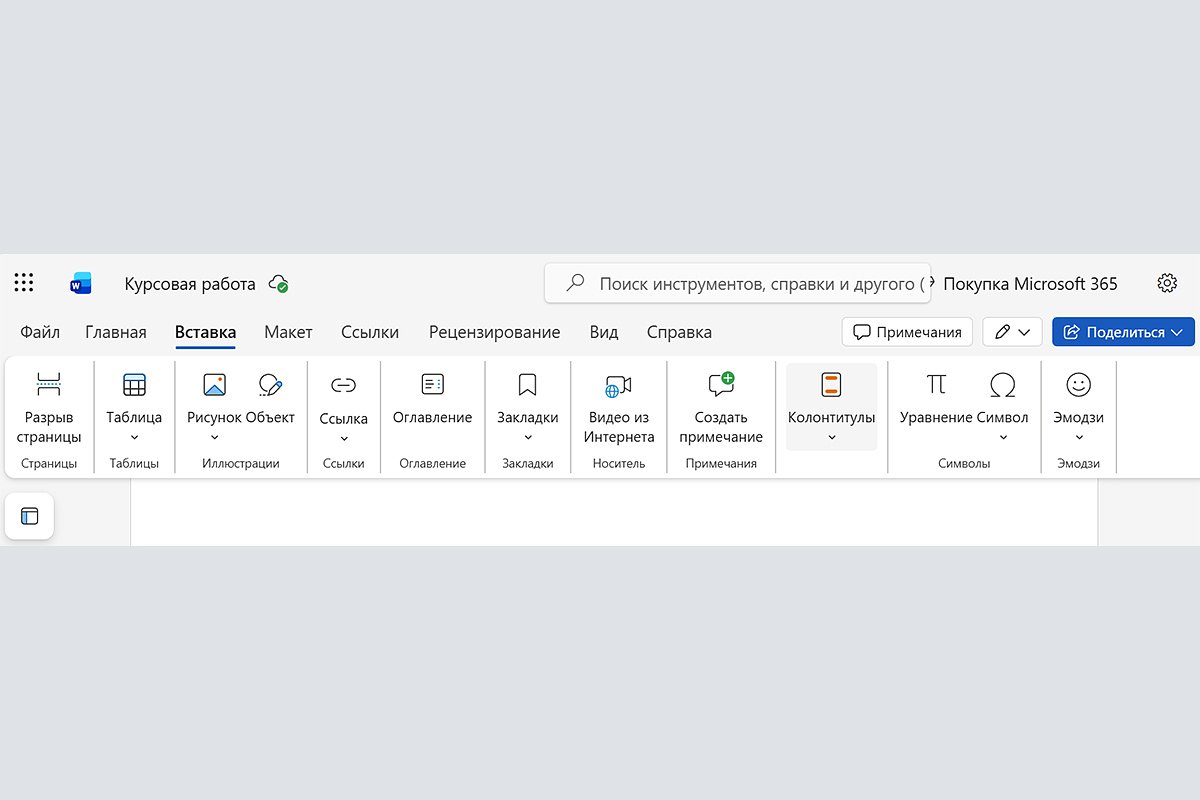
онлайн титульная. Скриншот: Lenta.ru
2. В открывшемся меню выберите «Колонтитулы».
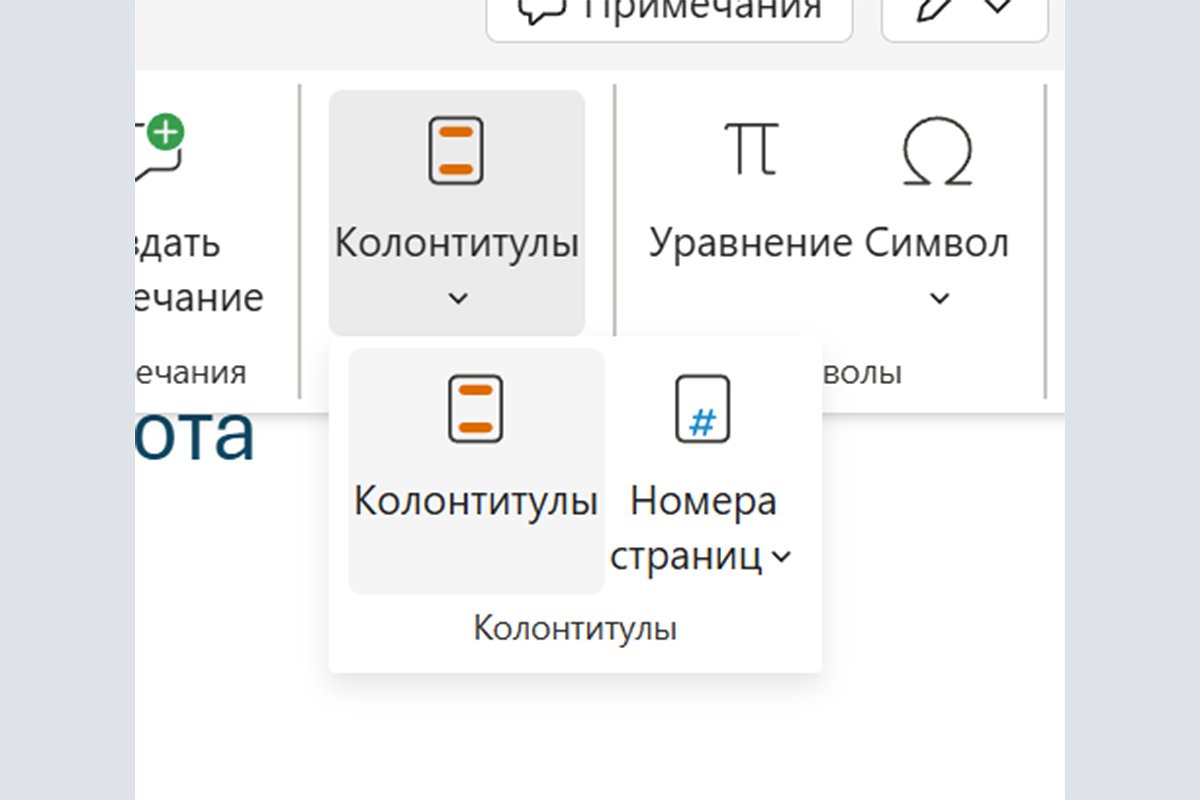
онлайн титульная. Скриншот: Lenta.ru
3. Поставьте галочку возле «Особый колонтитул для титульной страницы».
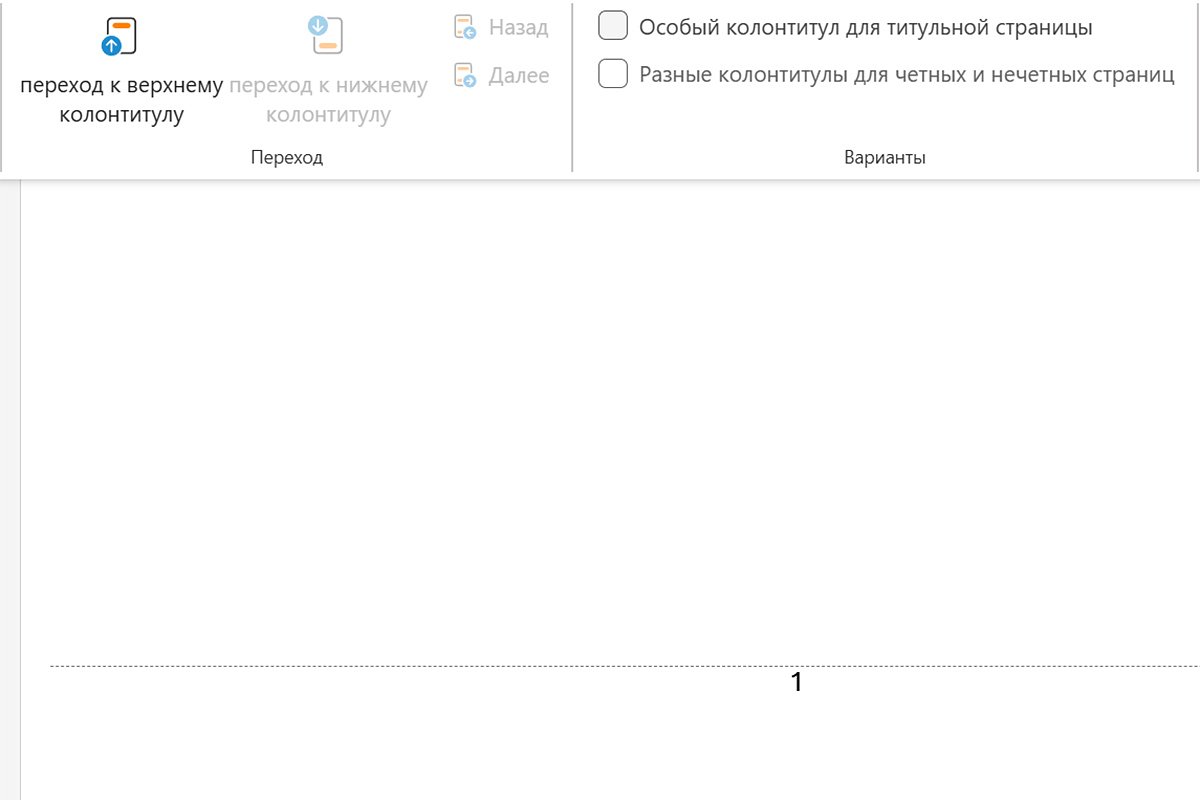
онлайн титульная. Скриншот: Lenta.ru
4. Нажмите Esc, чтобы закрыть окно редактирования колонтитулов.
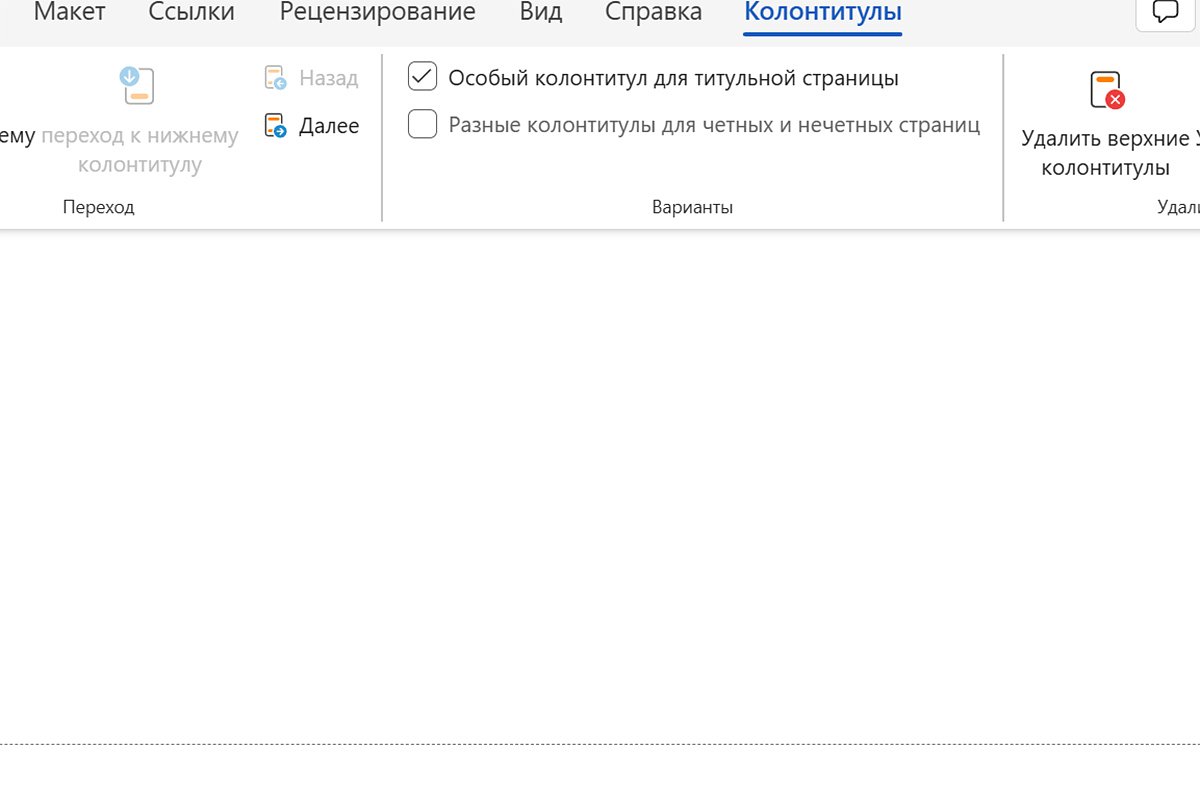
онлайн титульная. Скриншот: Lenta.ru
На нескольких страницах
Онлайн-версия не позволяет удалить нумерацию на нескольких страницах — дело в том, что в ней просто нет возможности использовать «Разрыв раздела». Поэтому не получится убрать ни номера со второй, третьей или четвертой страниц, ни с листов из середины документа.
Удалить номера на нескольких страницах через разрыв раздела можно только в офлайн-версии Word
На всех страницах
Убрать все номера сразу в онлайн-версии редактора можно тремя способами.
Через «Номера страниц»
1. Нажмите «Вставка» и выберите раздел «Колонтитулы».
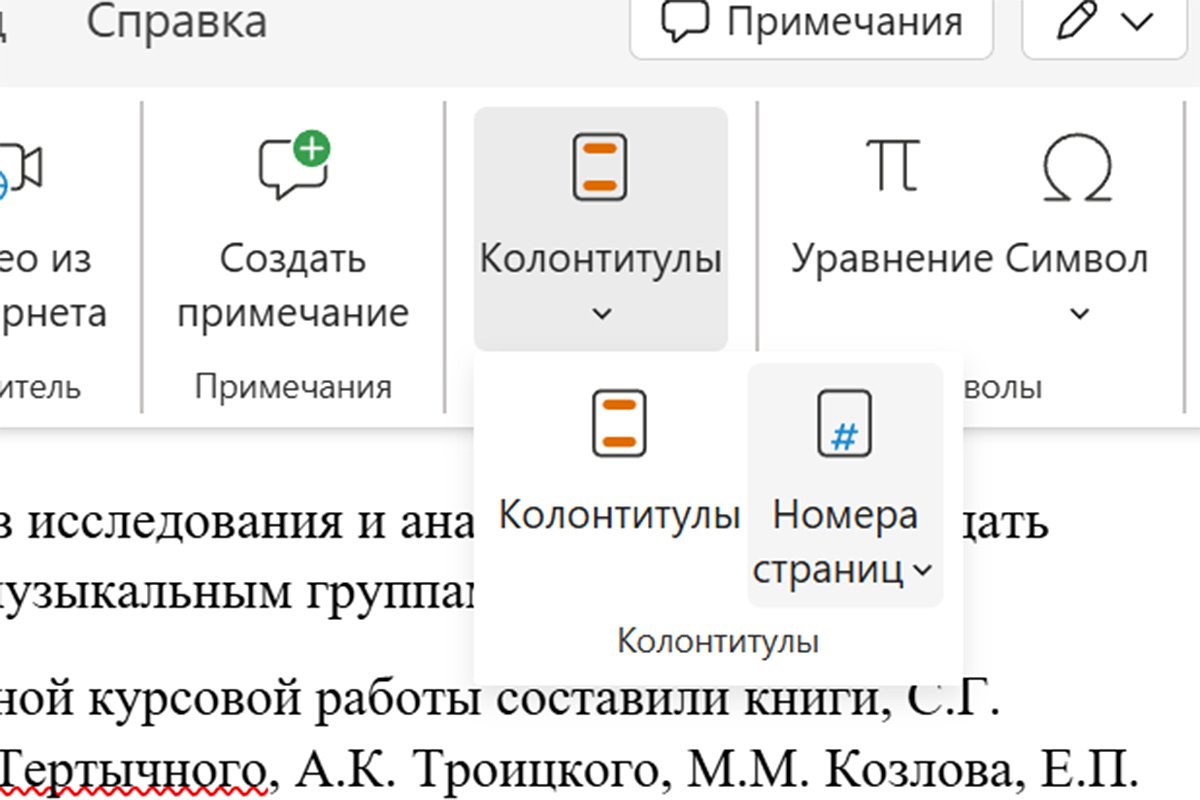
онлайн все через номера. Скриншот: Lenta.ru
2. В открывшемся меню выберите «Номера страниц».
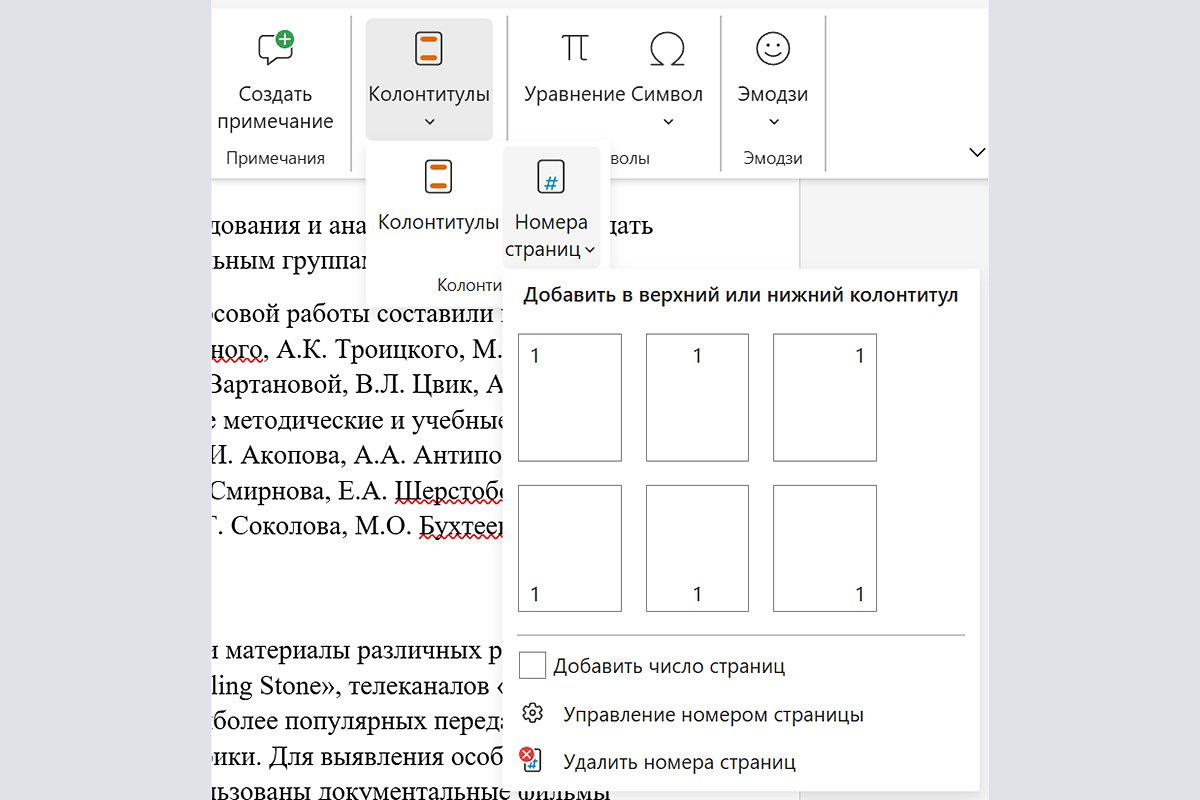
онлайн все через номера. Скриншот: Lenta.ru
3. Кликните на «Удалить номера страниц».
Через »Колонтитулы»
1. Нажмите «Вставка» и выберите раздел «Колонтитулы».
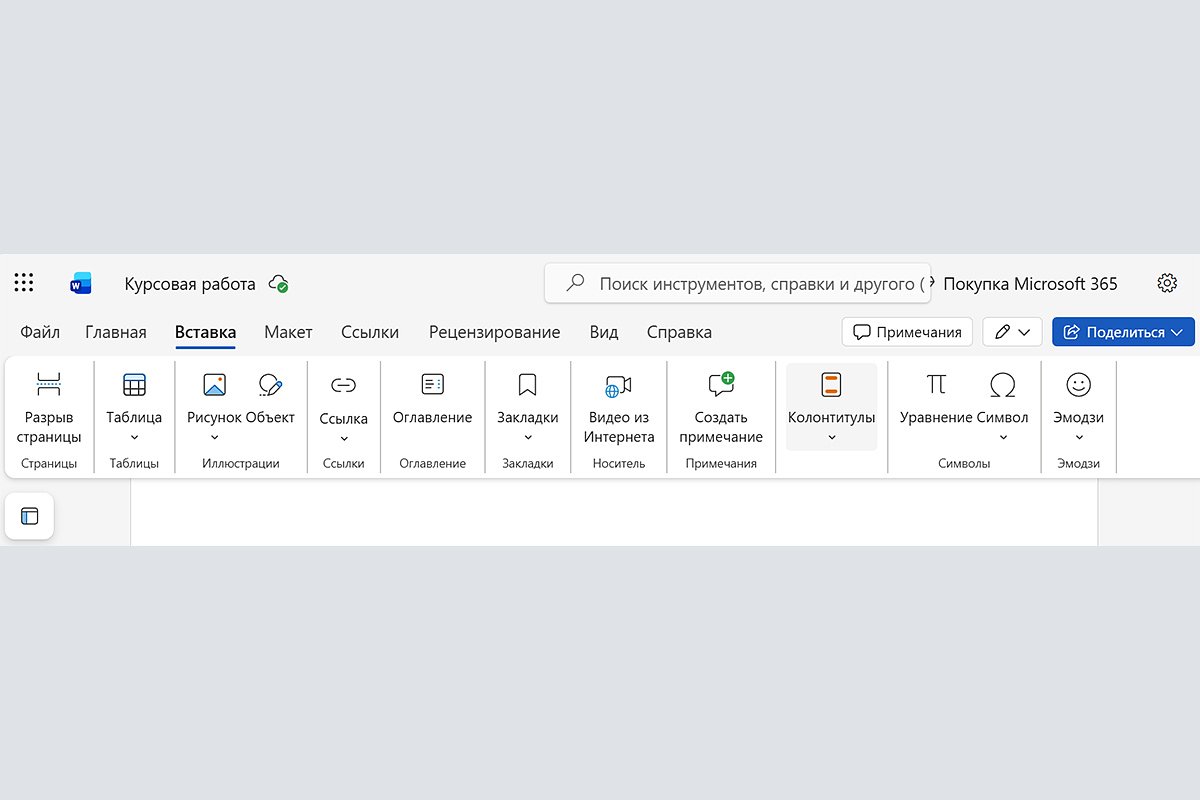
онлайн Через удаление колонтитула. Скриншот: Lenta.ru
2. В открывшемся меню выберите «Колонтитулы».
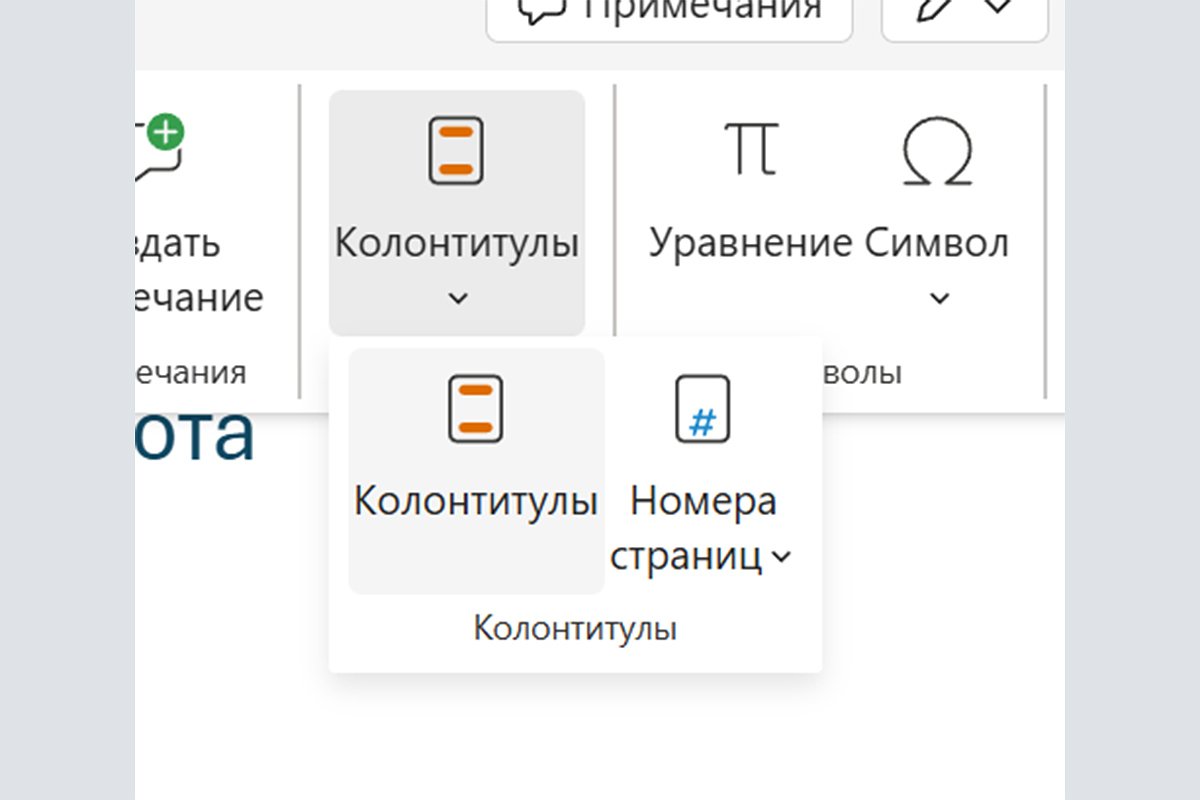
онлайн Через удаление колонтитула. Скриншот: Lenta.ru
3. Нажмите «Удалить нижний колонтитул».
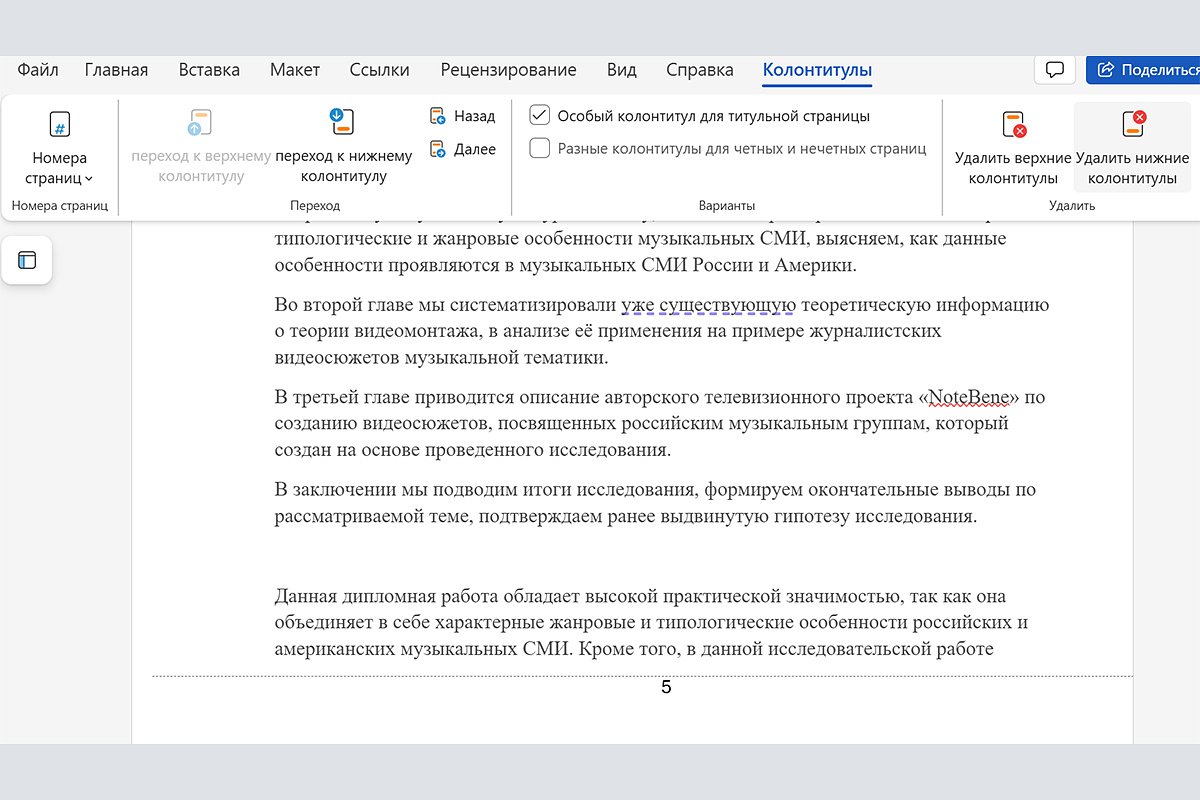
онлайн Через удаление колонтитула. Скриншот: Lenta.ru
Как вернуть нумерацию страниц в Word
Если по какой-то причине вы захотите вернуть удаленные номера страниц, сделать это можно довольно легко.
В офлайн-версии
1. Дважды кликните правой кнопкой мыши по нижнему колонтитулу, чтобы перейти в раздел «Колонтитулы».
2. «Кликните на «Номер страницы».
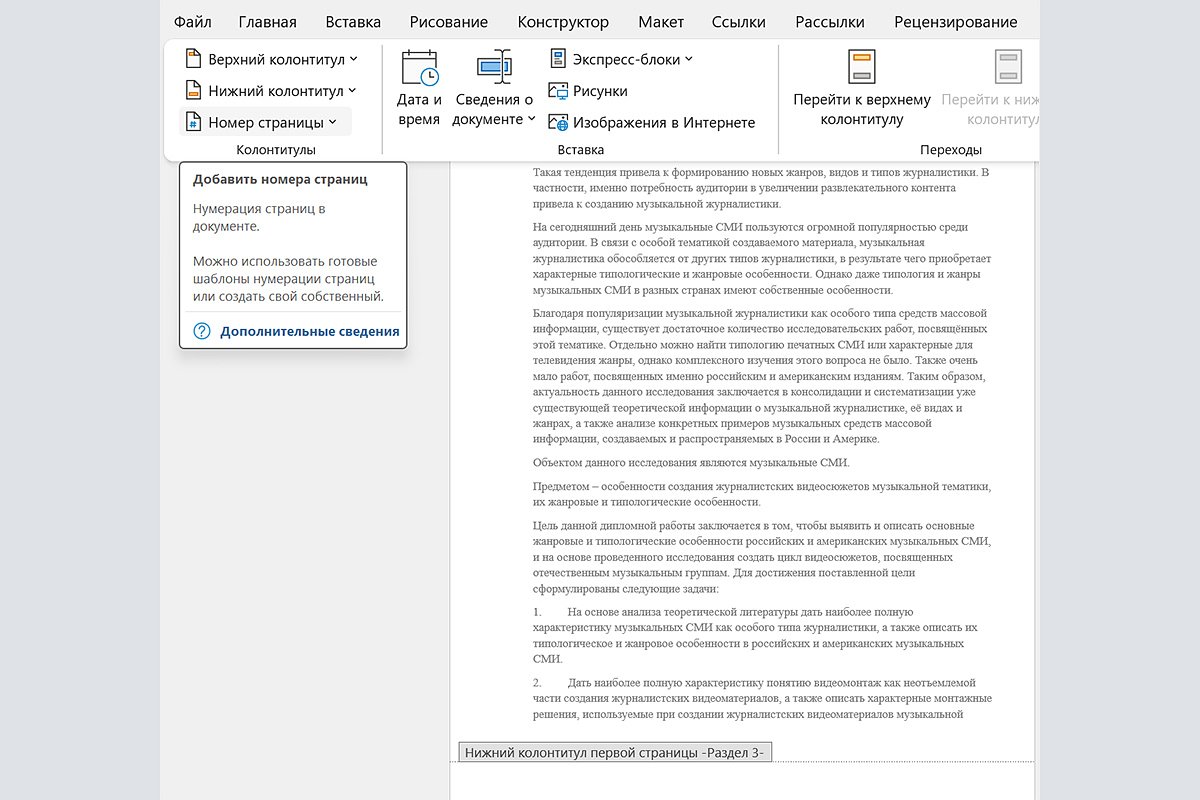
Офлайн Как вернуть. Скриншот: Lenta.ru
3. Выберите, как именно вы хотите видеть нумерацию: вверху, на полях или внизу страницы, справа, слева или по центру относительно колонтитула. Также программа предлагает выбрать внешний вид самих цифр: номер может быть обычным, крупный или написанный курсивом. Также цифру можно поместить в кружочек или выбрать другой эффект оформления.
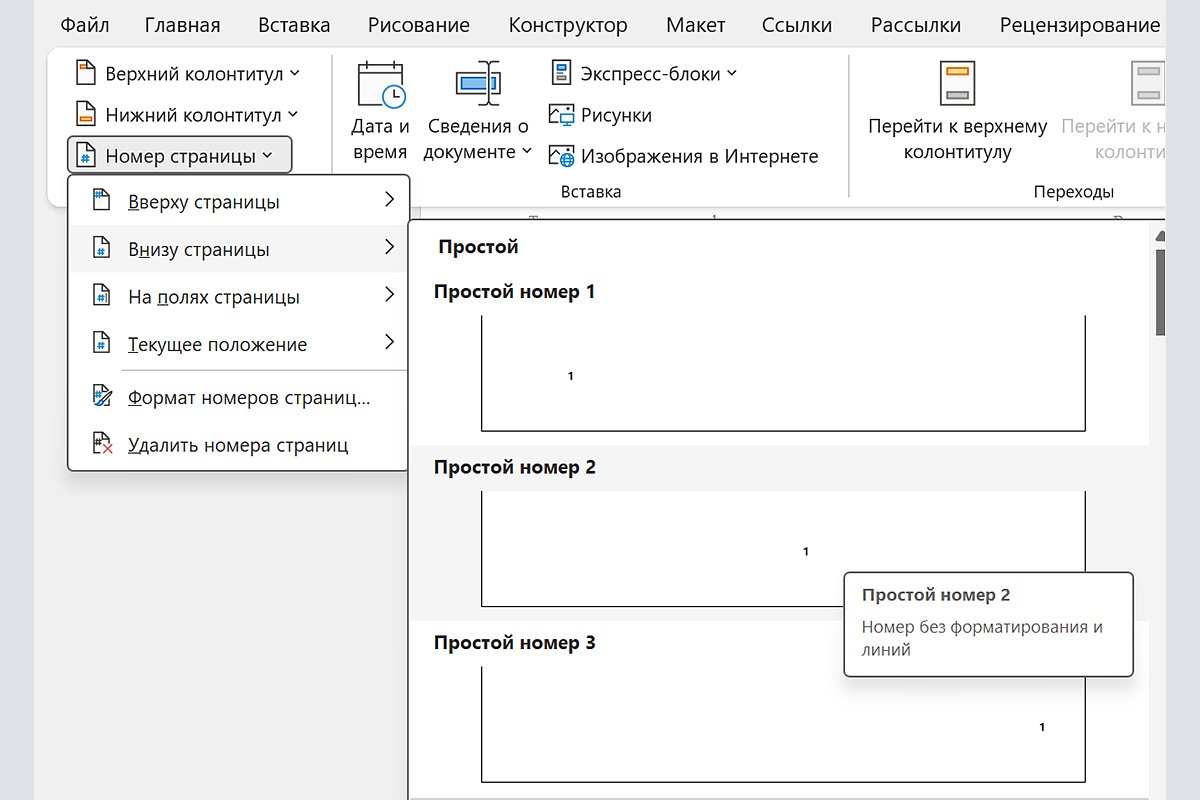
Офлайн Как вернуть. Скриншот: Lenta.ru
Закройте раздел «Колонтитулы», нажав Esc.
В онлайн-версии
1. Нажмите на вкладку «Вставка» и кликните на «Колонтитулы». Выберите «Номер страницы» в открывшемся меню.
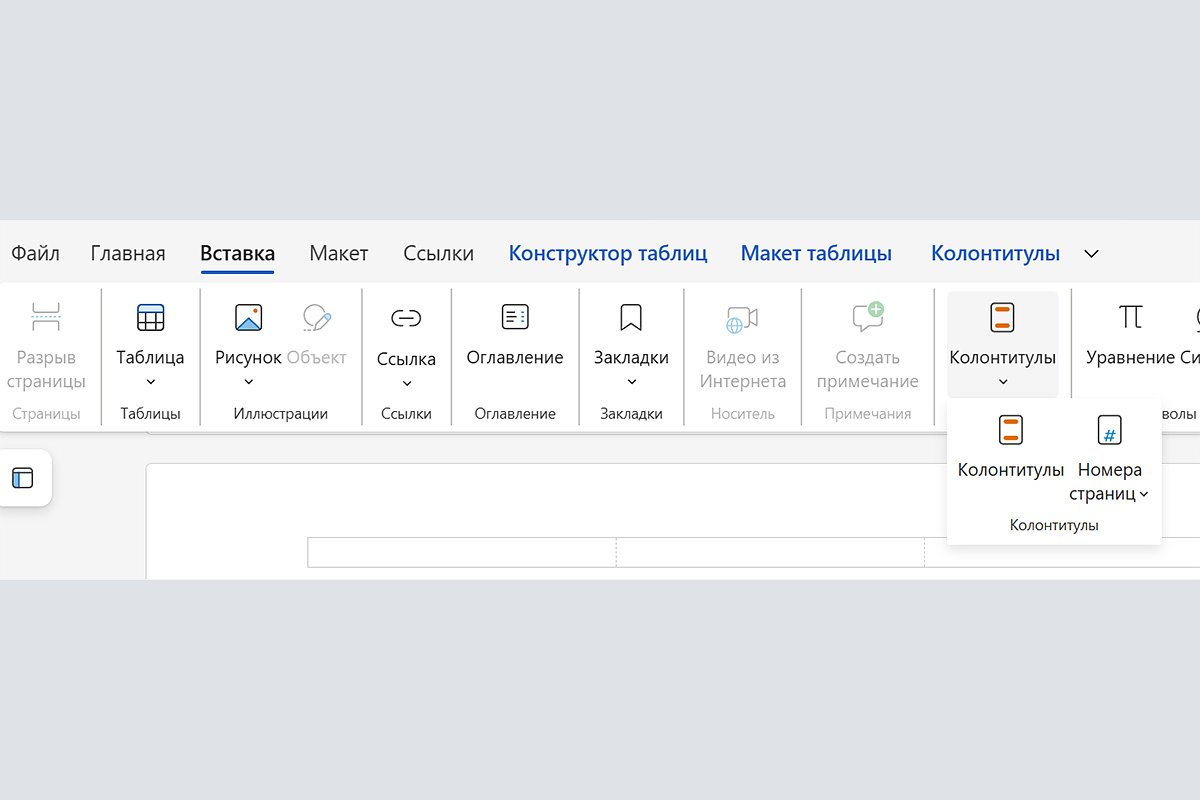
Онлайн Как вернуть. Скриншот: Lenta.ru
2. Выберите, как именно хотите расположить нумерацию. Word Online предлагает не так много вариантов, как офлайн-приложение, но выбор все же есть. Цифры можно разместить сверху или снизу текста справа, слева или по центру относительно колонтитула.
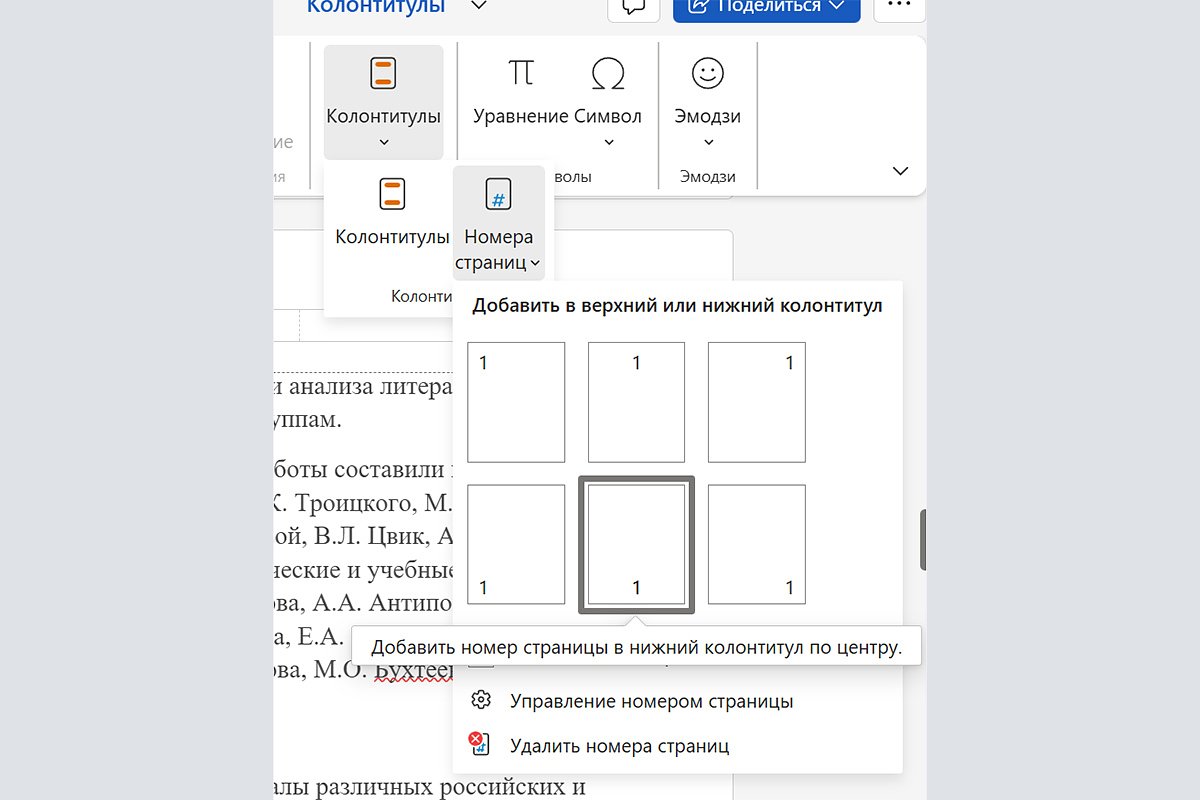
Онлайн Как вернуть. Скриншот: Lenta.ru
3. Нажмите Esc, чтобы выйти из редактирования колонтитулов.