Как перенести данные с iPhone на iPhone: 5 лучших способов с пошаговыми инструкциями

Фото: Wongsakorn 2468 / Shutterstock / Fotodom
При замене старого смартфона iPhone на новый купленное устройство нужно настроить. Можно активировать его с нуля, а можно перенести все настройки, приложения и фото с прошлого гаджета. «Лента.ру» публикует лучшие способы переноса данных с одного iPhone на другой с пошаговыми инструкциями, а также рассказывает, почему могут возникнуть проблемы.
Подготовка к переносу данных
Сделайте резервную копию
В первую очередь необходимо создать резервную копию устройства, чтобы сохранить все имеющиеся на старом смартфоне данные. Сделать это можно одним из трех способов. Бэкап можно сохранить:
- через iCloud;
- на компьютер с операционной системой Mac;
- на компьютер с другой операционной системой (например, Windows).
Как сделать резервную копию через iCloud
- Подключите iPhone к сети Wi-Fi.
- Откройте приложение «Настройки», нажмите на свое имя вверху страницы, а затем — на iCloud.
- Нажмите на раздел «Резервное копирование в iCloud», а затем выберите «Создать резервную копию».
- Подождите, пока процесс завершится. Следите, чтобы подключение к Wi-Fi не прерывалось.
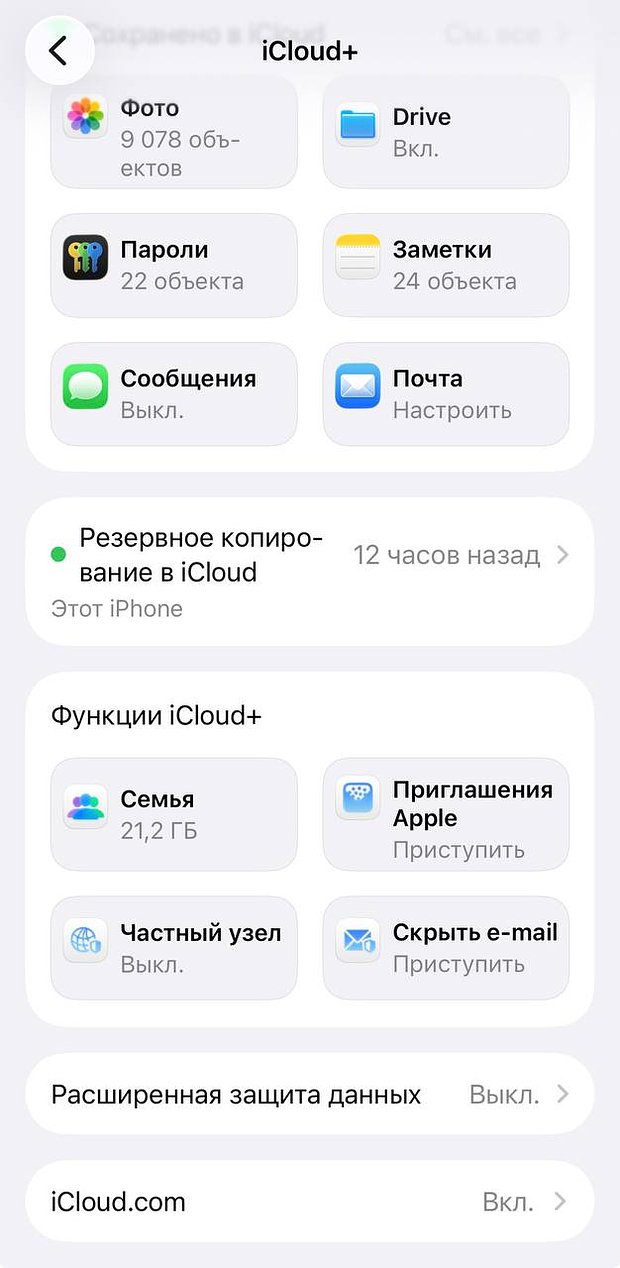
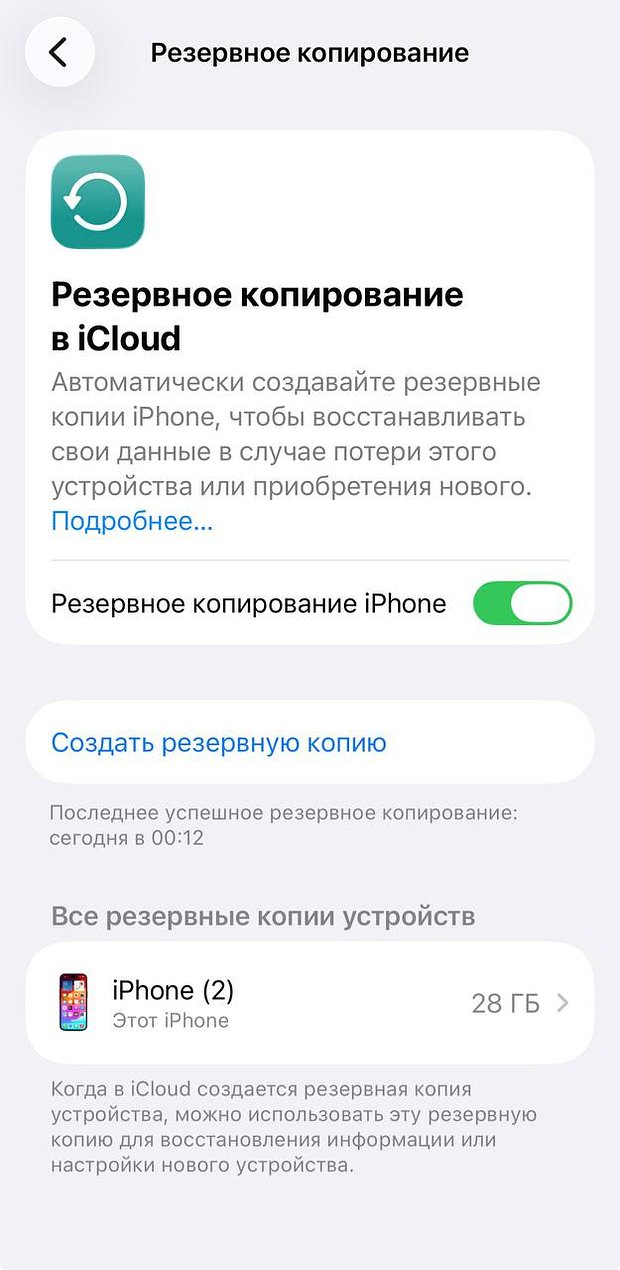


Сохранение резервной копии iPhone через iCloud
Как сделать резервную копию через macOS
- Откройте окно в Finder.
- Подключите смартфон к компьютеру с помощью кабеля USB.
- Действуйте по инструкции на экране: при необходимости разрешите устройству подключиться, нажмите «Доверять» и/или введите код-пароль от iPhone.
- Как только iPhone появится на боковой панели в окне Finder, кликните по нему и щелкните «Создать резервную копию сейчас».
- Дождитесь завершения процесса.
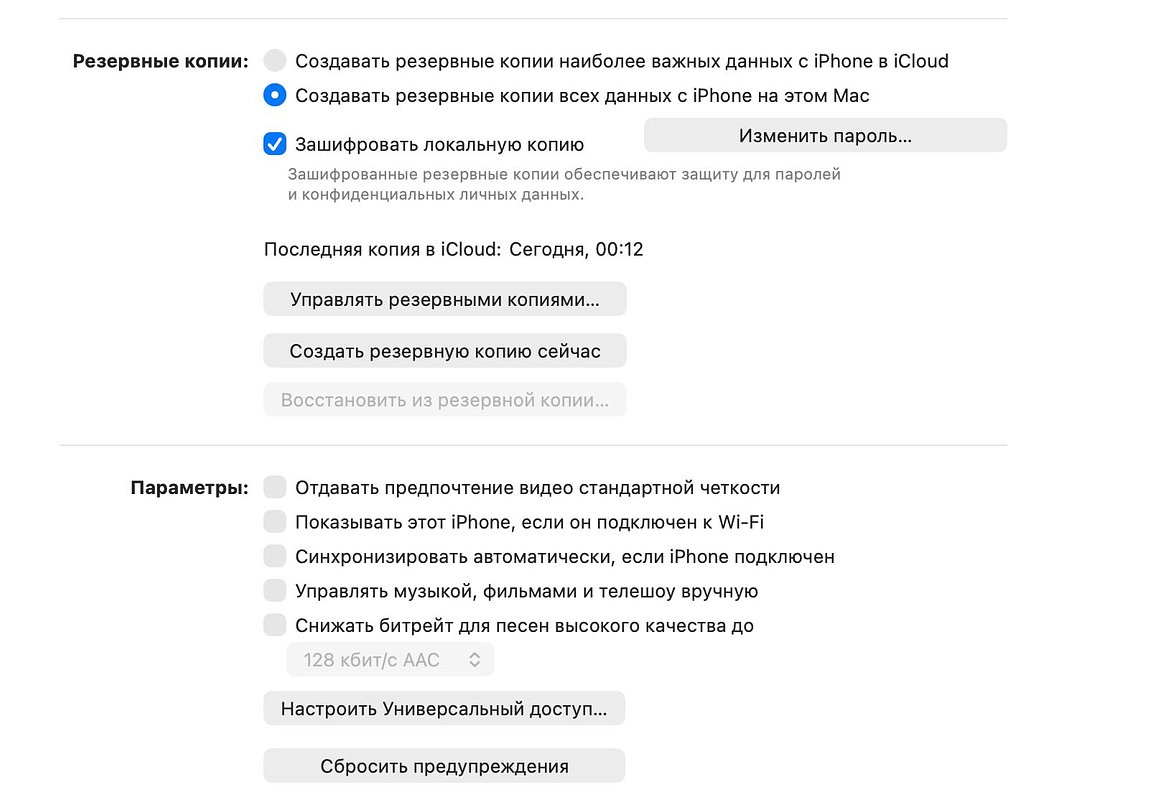
Настройка сохранения резервной копии iPhone через macOS
Как сделать резервную копию через ПК с Windows
- Откройте приложение iTunes на компьютере.
- Подключите смартфон к компьютеру с помощью кабеля.
- Действуйте по инструкции на экране: возможно, вам нужно будет ввести код-пароль от iPhone или нажать «Доверять этому компьютеру?».
- Кликните на устройства на панели слева в iTunes, нажмите «Обзор», а затем «Создать резервную копию сейчас».
- Дождитесь завершения создания актуальной копии.
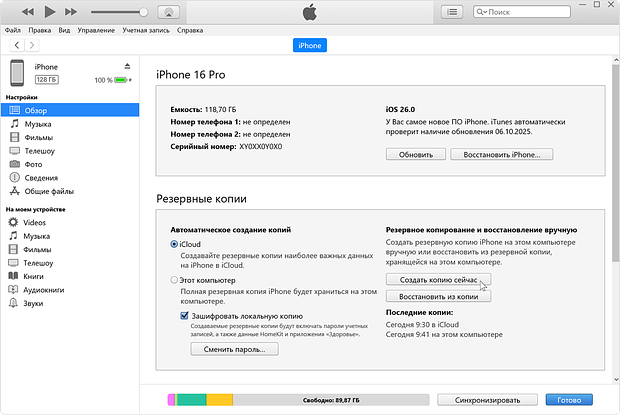
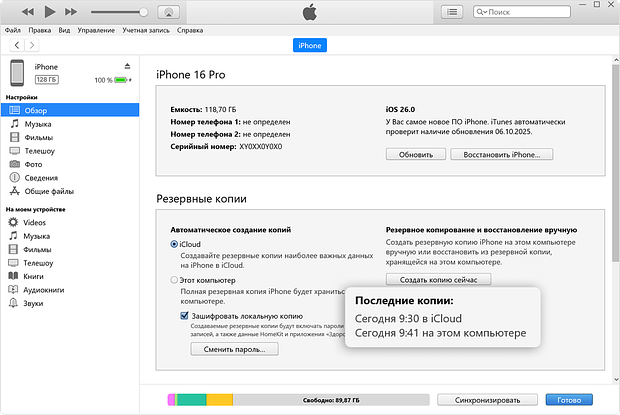


Создание резервной копии iPhone на компьютере с Windows через iTunes
Скриншот: support.apple.com
Также можно создать резервную копию на ПК с Windows через приложение «Устройства Apple»
Подготовьте смартфоны
Оба смартфона нужно зарядить, а лучше подключить к источнику питания. Также проверить, насколько стабильно работает интернет — особенно если планируете передавать данные по сети.
А главное — убедитесь, что есть время в запасе, в течение которого вам не понадобится телефон. Данные могут передаваться долго, особенно если их много.
Выберите способ передачи данных
После того как вы создали резервную копию и подготовили устройства, можно начинать процесс переноса данных на новый смартфон. Есть несколько способов, которые позволяют это сделать. Все они делятся на группы:
- перенос «по воздуху», без проводов;
- перенос через компьютер, с проводами.
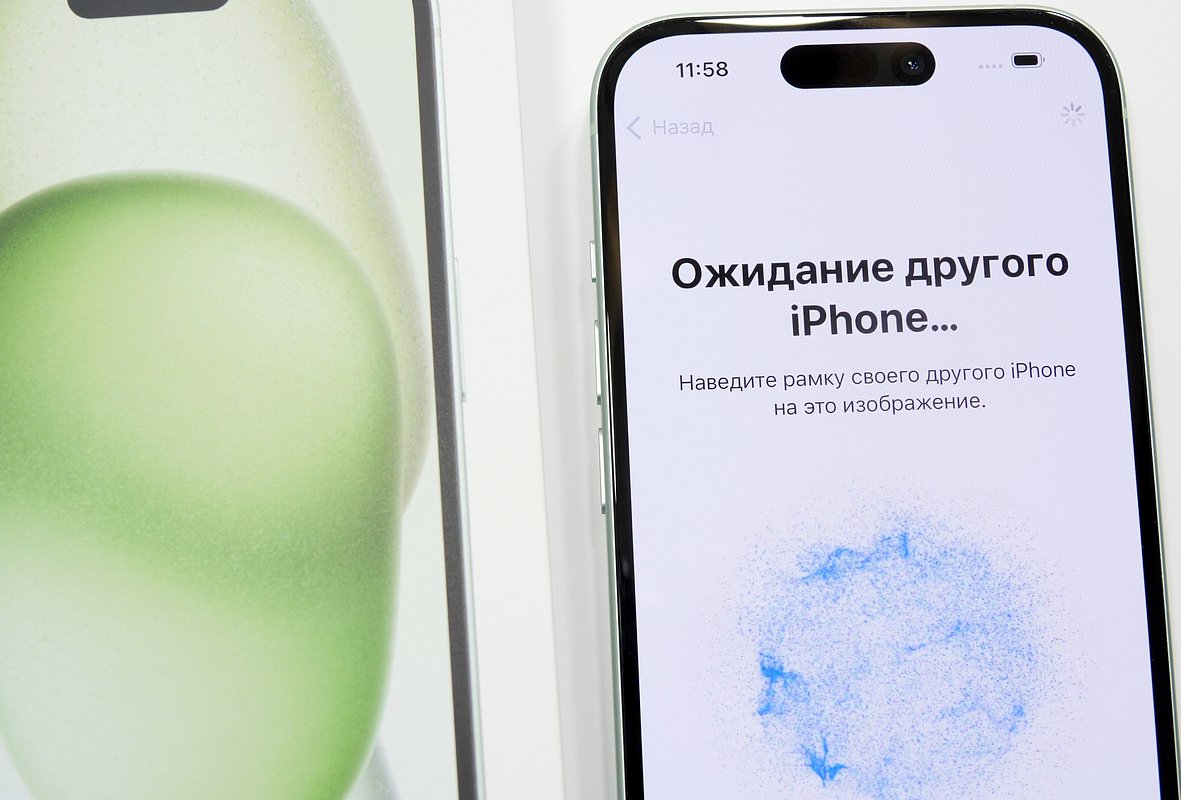
Процесс переноса данных с одного iPhone на другой
Фото: Roman Larchikov / Shutterstock / Fotodom
Как перенести данные «по воздуху»
Сделать это можно:
- через функцию «Быстрое начало» (Quick Start);
- через iCloud.
Оба варианта удобные и встроены в функционал Apple, но потребуют времени. В первом случае придется дождаться завершения переноса, прежде чем пользоваться смартфоном. Во втором вы сможете сразу приступить к делам, пока данные загружаются через iCloud. В любом случае вся информация, настройки и приложения перенесутся на новое устройство.
Некоторые из ваших приложений довольно объемные: если удалить их перед переносом, получится сэкономить много времени.
Это особенно актуально для геймеров, у которых на устройстве установлены «тяжелые» игры. Еще один кандидат на удаление — предустановленное приложение для создания музыки Garage Band — оно занимает более 1,5 гигабайта.
Некоторые из приложений используют iCloud для хранения данных: в таком случае даже после удаления программы или игры вся информация останется в облаке. Оттуда можно будет легко загрузить ее на новое устройство.
Если такой функции нет и данные хранятся только на телефоне, вы можете потерять их, удалив это приложение. Избежать этого поможет решение от Apple, которое позволяет сохранить данные из приложения отдельно. Для этого в настройках нужно выбрать «Основные» > «Хранилище iPhone» > «Сгрузить приложение». После этого приложение можно будет переустановить с восстановлением всех данных.
Таким образом, если приложение важное и наверняка понадобится в ближайшее время, его лучше не удалять, а переносить. Если же вы знаете, что не зайдете туда сразу после перехода на новый iPhone — проще загрузить его заново позже.
Перенос через «Быстрое начало»
Обычно эту функцию используют, когда меняют гаджет на новый — чтобы не настраивать последний с нуля, а перенести на него все сохраненные приложения, фото, мессенджеры и другие данные со старого смартфона. Оба устройства при этом должны находиться рядом.
Пошаговая инструкция
- Включите оба смартфона. Подсоедините их к сети питания и убедитесь, что старый iPhone подключен к Wi-Fi и Bluetooth.
- Положите смартфоны рядом и нажмите «Продолжить», когда на экране появится предложение настроить новое устройство.
- Дождитесь, когда на старом смартфоне появится анимированное изображение, и отсканируйте его камерой другого устройства.
- Подключите смартфон, который настраиваете, к Wi-Fi.
- Настройте Face ID или Touch ID.
- Выберите, как вы хотите перенести данные: напрямую со старого устройства или через iCloud. В первом случае оба телефона нельзя будет использовать до завершения процесса, во втором — данные будут передаваться в фоновом режиме.
- Дождитесь завершения переноса данных. Это может занять от нескольких минут до нескольких часов, в зависимости от количества информации, которую надо передать со старого смартфона на новый .
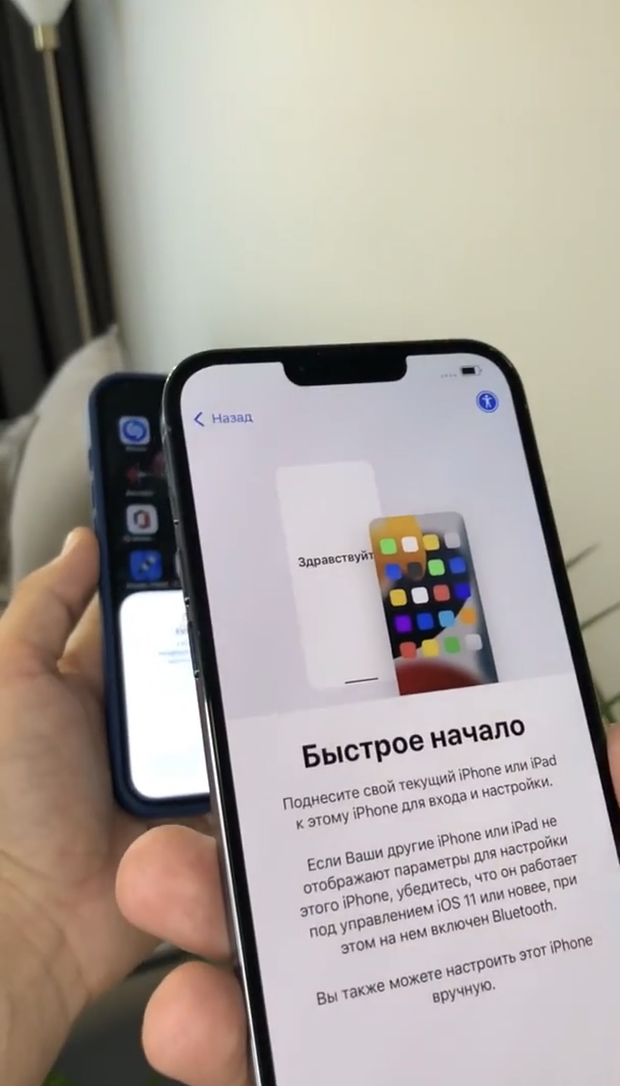
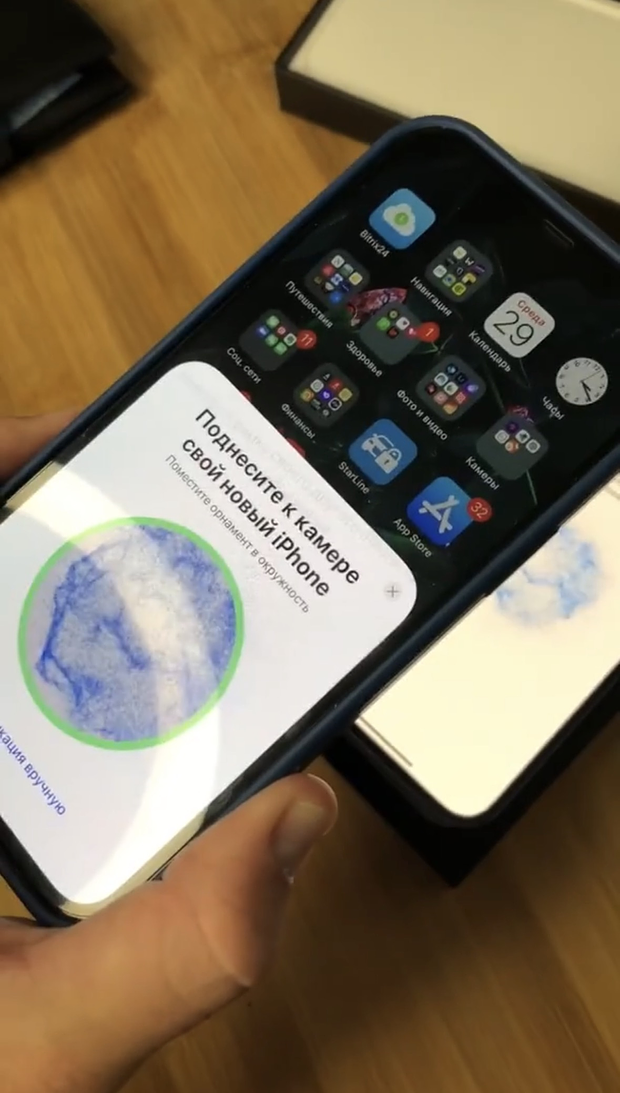
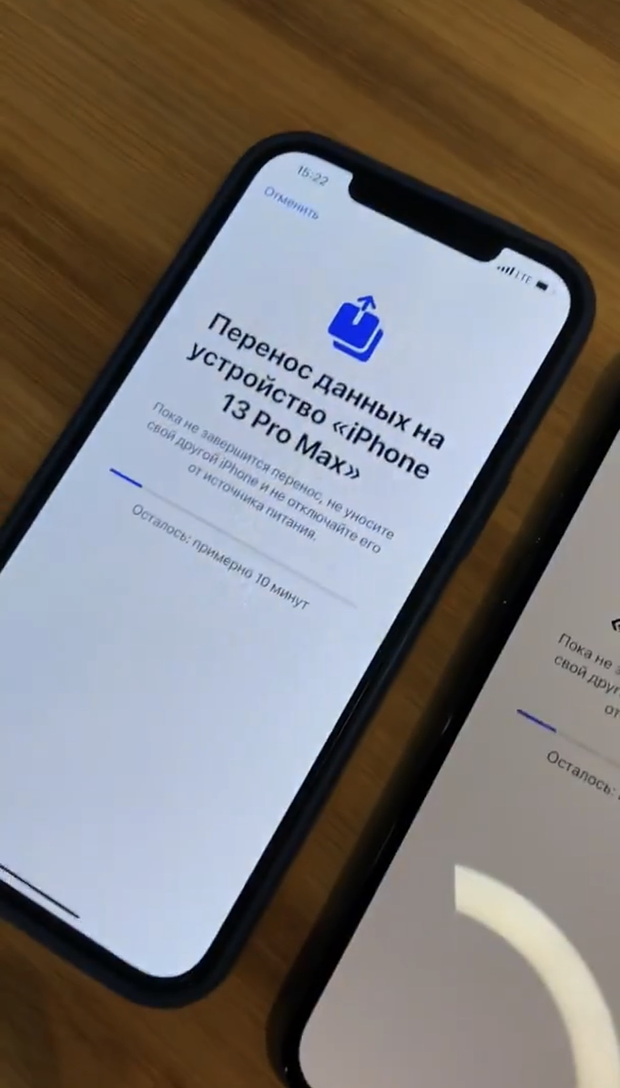


Перенос данных с одного iPhone на другой через «Быстрое начало» (Quick start)
Скриншот: @evgeny1986/YouTube
Перенос через iCloud
Этот способ позволит перенести данные на новое устройство, даже если под рукой нет старого.
Через iCloud получится передать только те данные, которые были на устройстве в момент создания последней резервной копии
Пошаговая инструкция
- Включите новый iPhone и следуйте инструкциям, которые появятся после запуска экрана приветствия.
- Нажмите «Настроить без другого устройства» на экране быстрой настройки.
- Подключитесь к сети Wi-Fi и вновь следуйте инструкциям.
- Когда появится экран «Приложения и данные», нажмите на «Восстановить из копии iCloud».
- Войдите в iCloud — для этого вам понадобится пароль от аккаунта Apple.
- Выберите актуальную резервную копию, проверив, какого числа она была сделана и сколько весит.
- При необходимости введите пароли от других аккаунтов Apple — если покупали приложения или оформляли подписки с нескольких Apple ID. Этот шаг можно пропустить, если вы не помните пароли.
- Дождитесь, пока восстановление из резервной копии завершится. Лучше всего, чтобы в течение всего процесса телефон был подключен к зарядке.
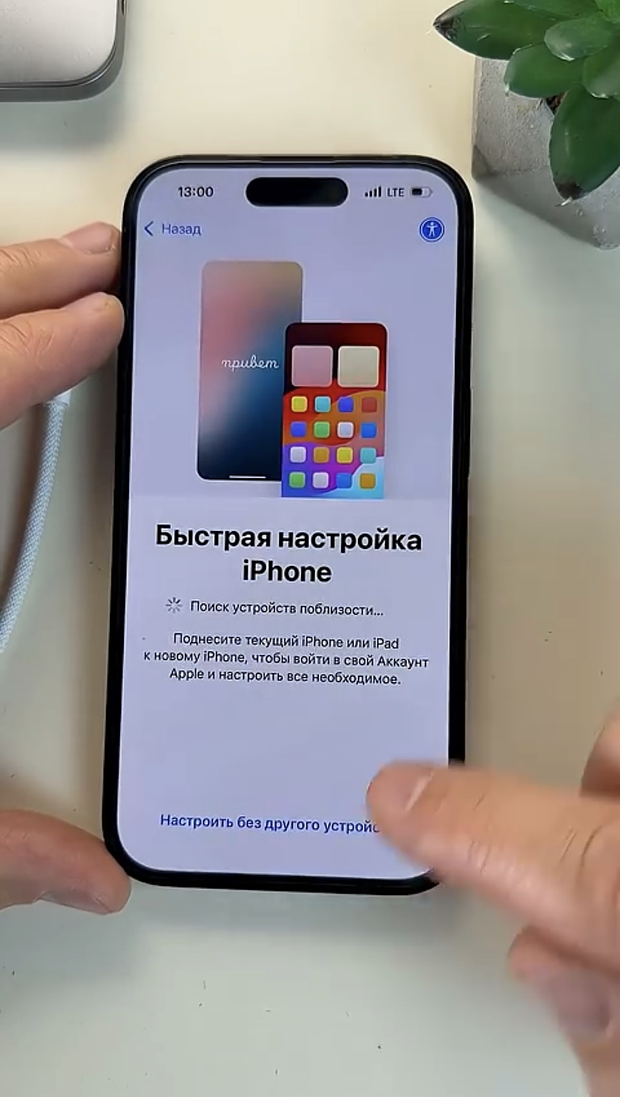
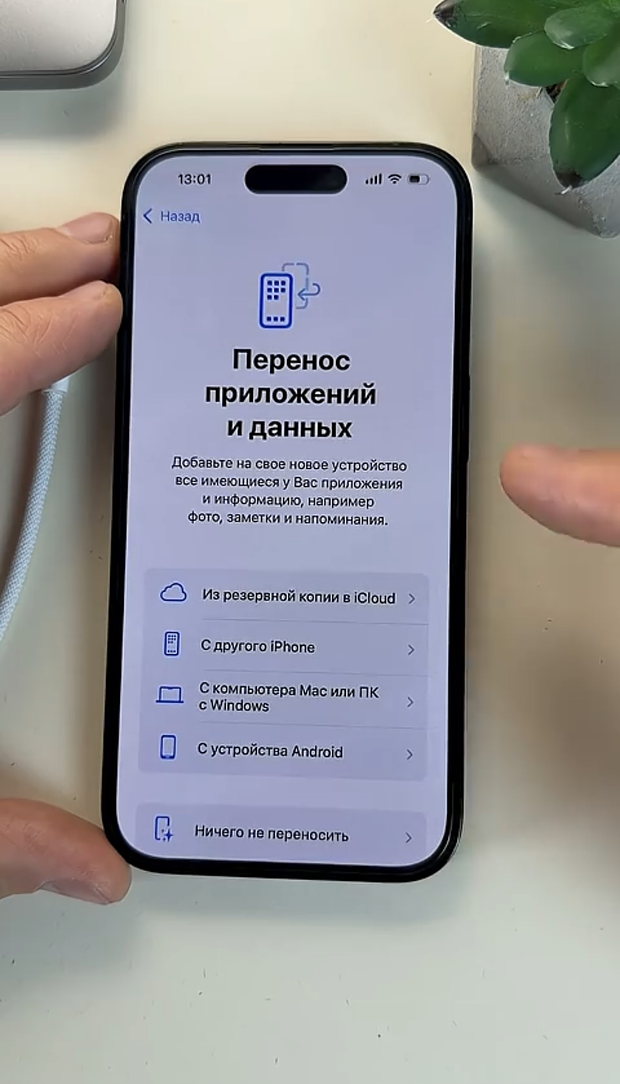
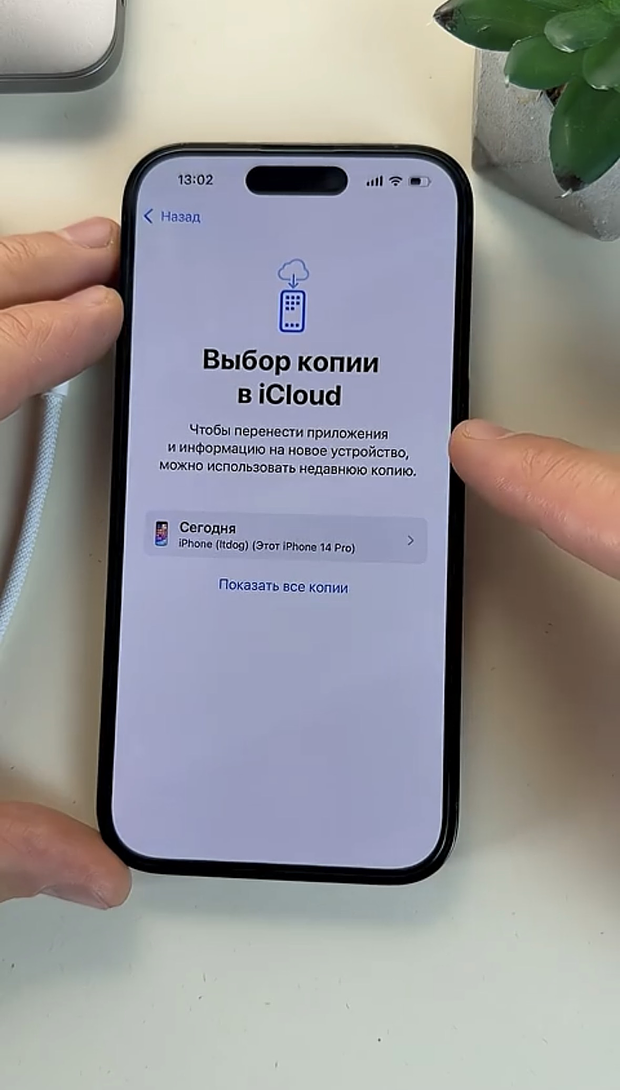
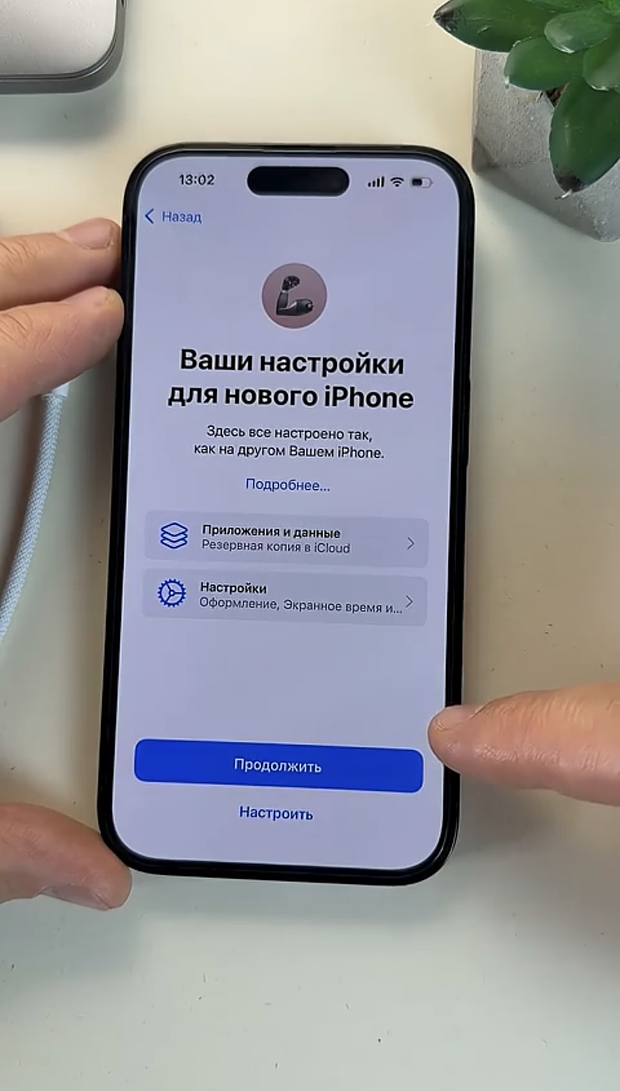


Перенос данных между двумя iPhone на через iCloud
Скриншот: @itdogs/YouTube
Как перенести данные через компьютер
Сделать это можно:
- через Finder;
- через iTunes;
- через приложение «Устройства Apple».
Последовательность действий при переносе данных этими способами практически одинаковая. Отличается только приложение, которое нужно запустить
Пошаговая инструкция
- Запустите новое устройство и дождитесь, пока появится экран приветствия.
- Соблюдайте инструкции, которые будут на экране.
- Как только появится экран «Приложения и данные», выберите «Восстановить с Mac или ПК с Windows».
- Подключите смартфон к компьютеру, на котором ранее делали резервную копию, с помощью кабеля Lightning/USB-C в зависимости от модели устройства (Apple перешла на разъем USB-С с iPhone 15, до этого был Lightning).
- Запустите приложение «Устройства Apple», Finder или iTunes. Кликните на устройство, которое должно появиться на панели слева.
- Затем нажмите «Восстановить из копии» и выберите актуальную. При необходимости введите пароль.
- Не отключайте смартфон от компьютера, пока процесс не завершится.
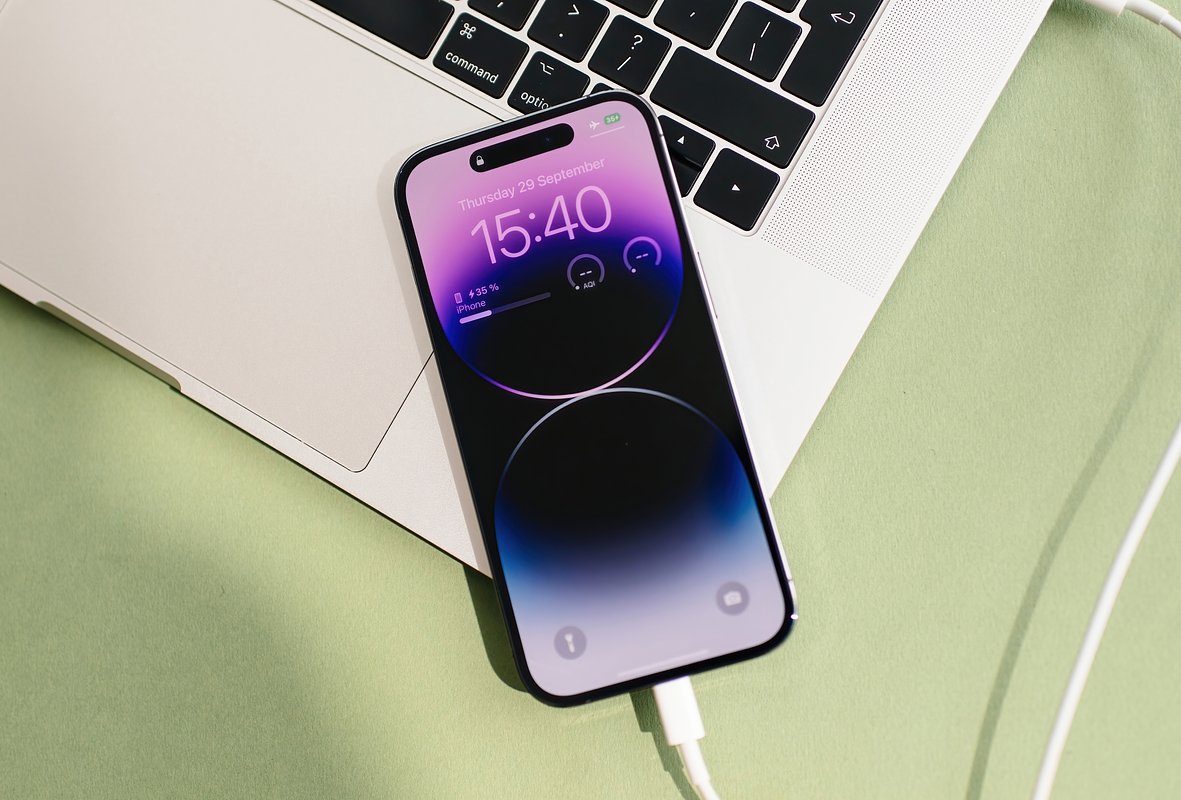
При правильном переносе данных на iPhone сохранятся все сообщения, настройки и медиафайлы
Фото: Hadrian / Shutterstock / Fotodom
Какие данные можно перенести
Все способы позволяют перенести:
- контакты, сообщения, историю звонков;
- фото и видео;
- приложения и их данные, настройки домашнего экрана;
- сообщения в мессенджерах и сохраненные из них медиа;
- данные о здоровье и активности, сохраненные пароли и настройку подключений к Wi-Fi позволяют перенести только «Быстрое начало» и iCloud;
- перенос данных электронной сим-карты eSIM придется настраивать вручную.
Проблемы с переносом данных
Есть несколько причин, из-за которых процесс переноса данных со старого устройства на новое может быть нарушен.
Устаревшая версия iOS
Проблемы возникают, если на первом гаджете давно не обновляли программное обеспечение (ПО). В таком случае смартфоны могут просто не понять друг друга, из-за чего перенос станет невозможен.
Чтобы решить проблему, обновите устройство до более актуальной операционной системы. Откройте «Настройки», нажмите на «Основные» и выберите раздел «Обновление ПО», а затем — доступную для загрузки версию ПО. А если это невозможно, переносите данные через компьютер.
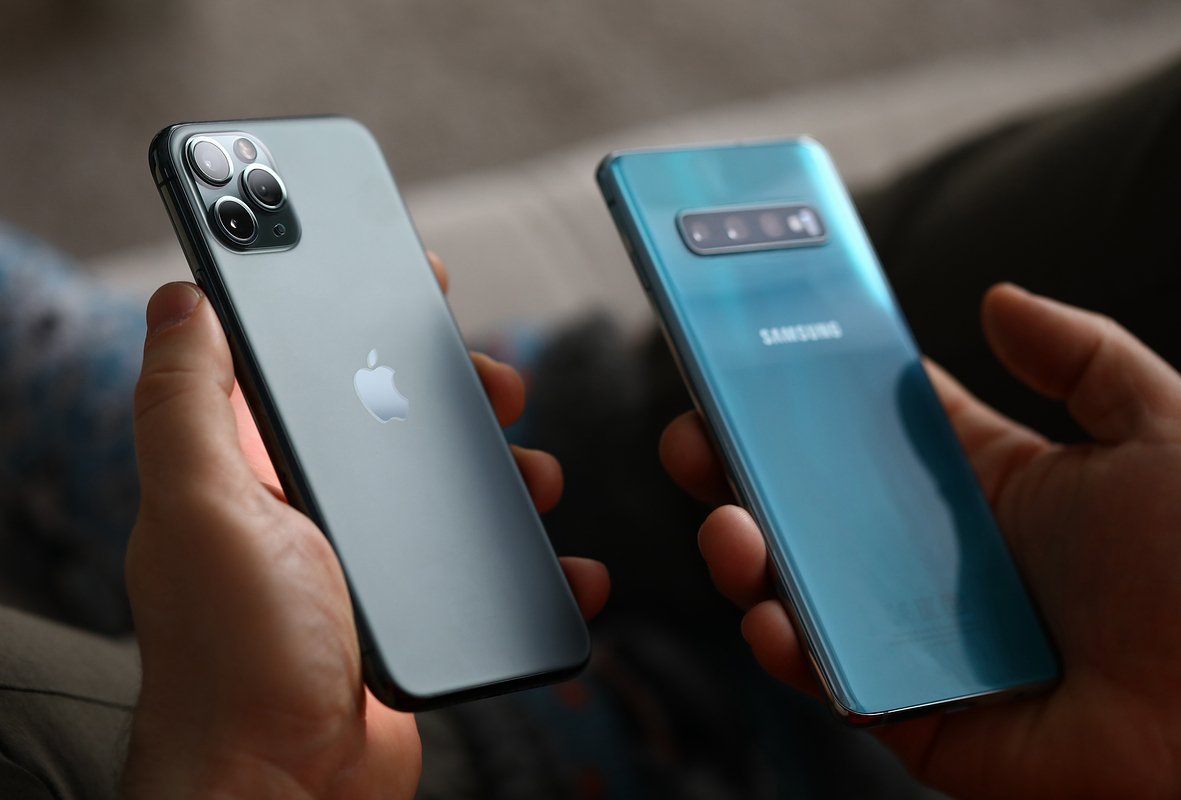
Некоторые из этих способов подойдут и для переноса данных с iPhone на Android
Фото: H_Ko / Shutterstock / Fotodom
Данных слишком много
Эта ошибка особенно актуальна при попытке перенести информацию через iCloud «по воздуху» — сбой может произойти просто из-за того, что в облачном хранилище недостаточно места. Такая же проблема возникнет, если память нового гаджета меньше, чем старого.
Придется решить, какой информацией вы готовы пожертвовать, или потратить время на очистку памяти в старом смартфоне. Либо можно подумать о платном расширении памяти в iCloud.
Аккумулятор почти разряжен
Обычно проблемы возникают, если заряд батареи ниже 30 процентов. Лучше полностью зарядить оба устройства или подключить их источнику питания на время всей процедуры.
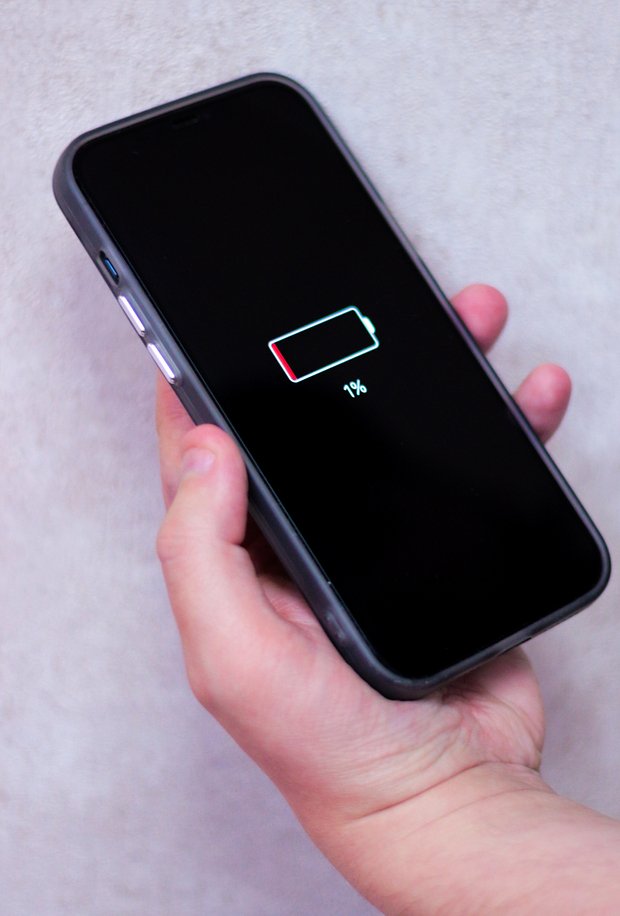
Обязательно зарядите iPhone перед тем, как начинать перенос данных
Фото: Anastasia Efimova / Shutterstock / Fotodom
Перебои в подключении к интернету
Если сеть постоянно пропадает, устройство не сможет перенести данные. Подключитесь к другому Wi-Fi и попробуйте снова.
Если такой возможности нет, переносите информацию через компьютер, подключив устройство с помощью провода.
Проблемы с Apple ID
Учтите, что бесконтактно перенести данные с одного iPhone на другой можно, только если оба устройства авторизованы через один Apple ID. В противном случае перенос не начнется или будет проходить с ошибками.
Если вы забыли пароль, восстановите его удобным способом.
Перенос завис или индикатор выполнения застыл
Не отключайте телефоны. Убедитесь, что оба подключены к питанию. Если ничего не сдвинулось с места за 20 минут, принудительно перезагрузите оба телефона (быстро нажмите «Громкость +», затем «Громкость –», затем зажмите и удерживайте боковую кнопку, пока не появится логотип Apple). Снова поместите их рядом друг с другом — перенос возобновится.
Окно быстрой настройки (Quick Start) не появляется
Убедитесь, что Bluetooth включен («Настройки» > «Bluetooth») и на вашем старом iPhone установлена iOS 12.4 или новее («Настройки» > «Основные» > «Об этом устройстве»). Перезагрузите оба телефона и поместите их на расстоянии не более 30 сантиметров друг от друга.
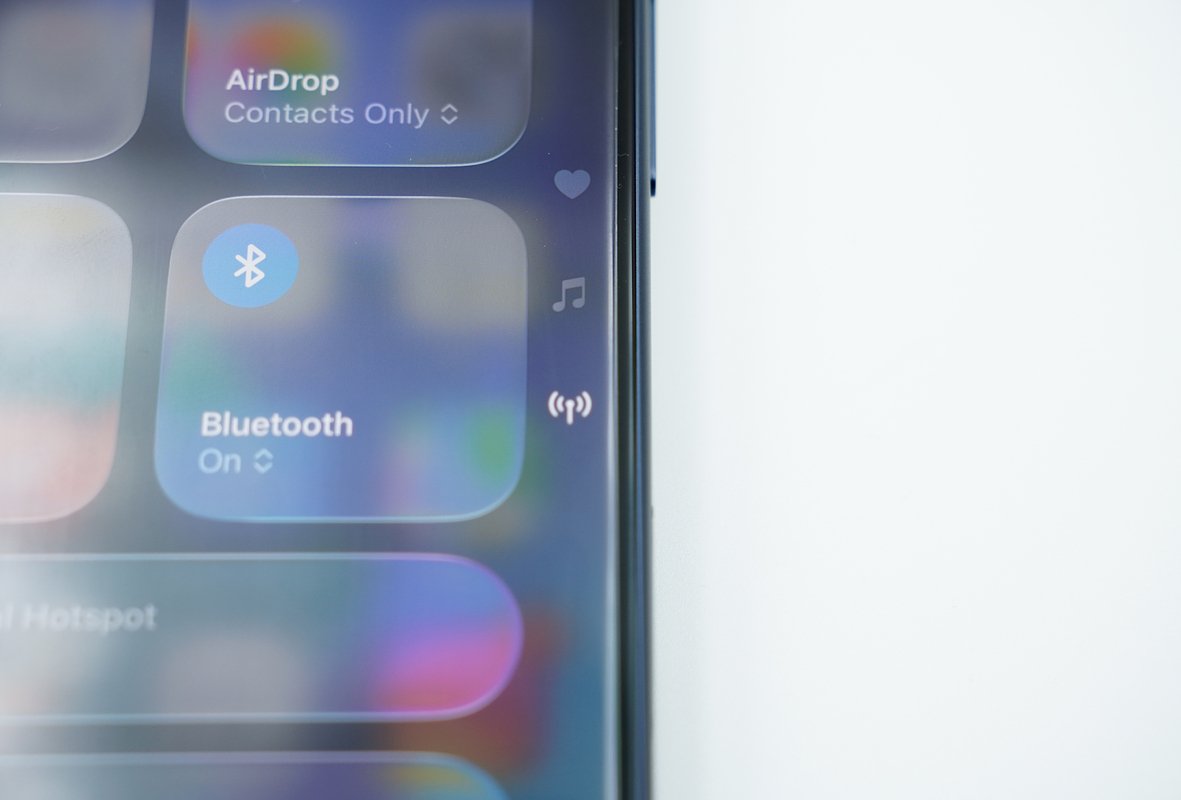
При переносе данных без кабеля на всякий случай нужно включить Bluetooth
Фото: Zalfar / Shutterstock / Fotodom
Данные о здоровье или сохраненные пароли пропали после переноса
Резервная копия iCloud не включает данные о здоровье и пароли из связки ключей iCloud (iCloud Keychain). Чтобы перенести их, создайте зашифрованную резервную копию через Finder или iTunes, отметив опцию «Шифровать локальную резервную копию» (Encrypt local backup), а затем восстановите данные из этой копии на новом телефоне.
Ошибки на стороне Apple
К сожалению, повлиять на это вы не можете. Попробуйте повторить попытку позже или дождитесь исправления от Apple.