

По данным на 2025 год, электронной почтой пользуются почти 4,5 миллиарда человек по всему миру. При этом у многих пользователей есть два, три или даже больше почтовых ящиков — обычно от разных сервисов. Помнить пароли от всех своих учетных записей сложно, особенно если пользовались каким-то ящиком слишком давно. «Лента.ру» рассказывает, что делать, если вы забыли пароль от электронной почты, и публикует восемь инструкций по восстановлению доступа.
Через сохраненные пароли в браузере
Разные браузеры предлагают сохранять в памяти пароли от разных сервисов. Прежде чем пытаться сменить забытый пароль на новый, проверьте, не помнит ли его браузер.
Это один из самых простых способов восстановить пароль
Пошаговая инструкция
- Откройте браузер и разверните меню, кликнув по кнопке в верхнем правом углу. Обычно она выглядит как три точки или три черточки.
- В появившимся окне кликните на «Пароли и данные», а затем на «Пароли». В зависимости от браузера, последовательность действий и названия могут незначительно отличаться. Например, в Google сначала нужно нажать на «Пароли и автозаполнение», а затем — на «Менеджер паролей».
- Найдите в списке сайтов адрес нужного почтового сервиса и кликните на него. Сайт может попросить ввести пароль от устройства, с которого вы зашли — смартфона или компьютера. Введите его.
- В открывшемся окне нажмите на значок глаза возле пароля — скрытые символы станут видны. После этого можно скопировать сохраненный пароль из браузера и вставить его в поле для входа в ваш электронный почтовый ящик.
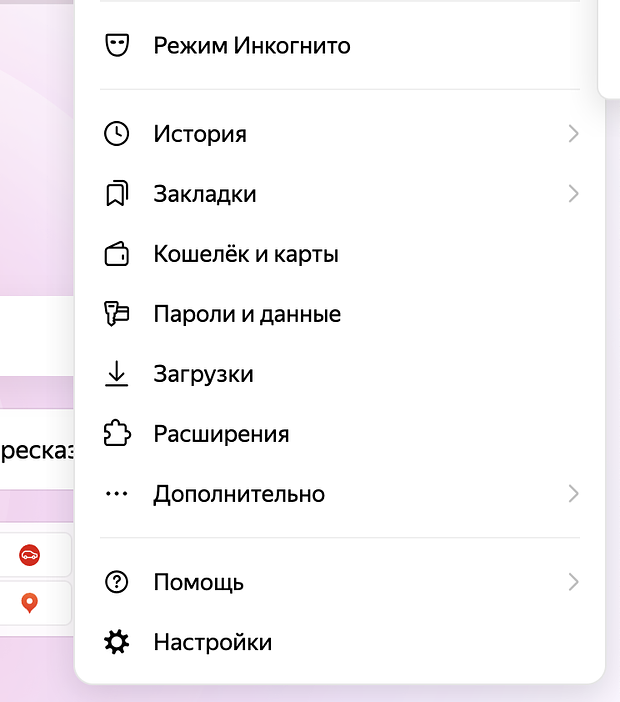
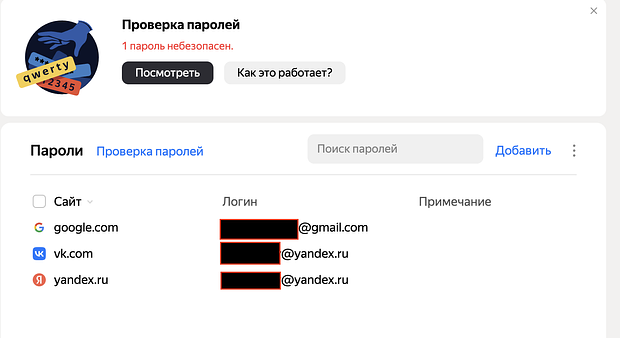


Скриншот: «Яндекс Браузер»
Через приложение на телефоне
Эти способы подойдут, если вы авторизованы через мобильное приложение на смартфоне, но хотите открыть почту на компьютере.
По QR-коду
Пошаговая инструкция
- Откройте в браузере почту, в которую хотите войти, и нажмите на значок авторизации по QR-коду.
- Откройте камеру на своем смартфоне и наведите ее на QR-код.
- Нажмите на ссылку, которая появится на экране, и дождитесь, пока откроется приложение.
- Кликните по аккаунту, в который хотите войти.


Скриншот: приложение «Mail: Почта, Облако, Календарь»
Убедитесь, что пытаетесь зайти на оригинальный сайт почты, чтобы случайно не передать свои личные данные мошенникам
С помощью парных цифр или картинок
Пошаговая инструкция
- Введите электронную почту, к которой хотите восстановить доступ, и нажмите «Забыли пароль» или подобную кнопку.
- На экране появится число или картинка, а также инструкция.
- В соответствии с инструкцией откройте приложение почты, доступ к которой хотите получить, на своем телефоне и ответьте «Да» на вопрос о том, вы ли пытаетесь восстановить аккаунт.
- На экране появится три разных числа или картинки — выберите то, которое показано на экране вашего компьютера.
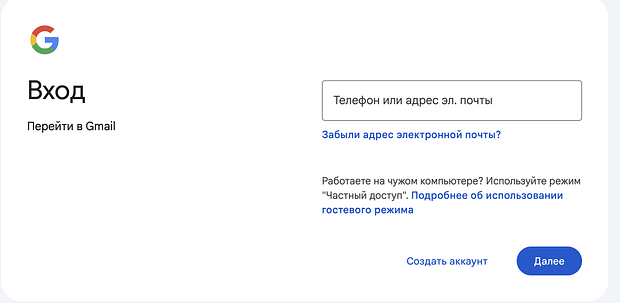
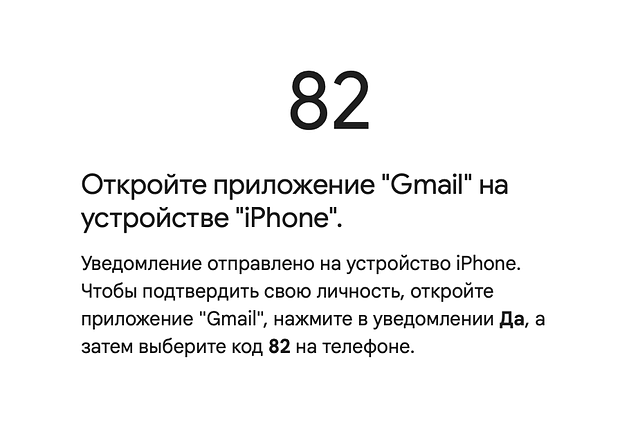

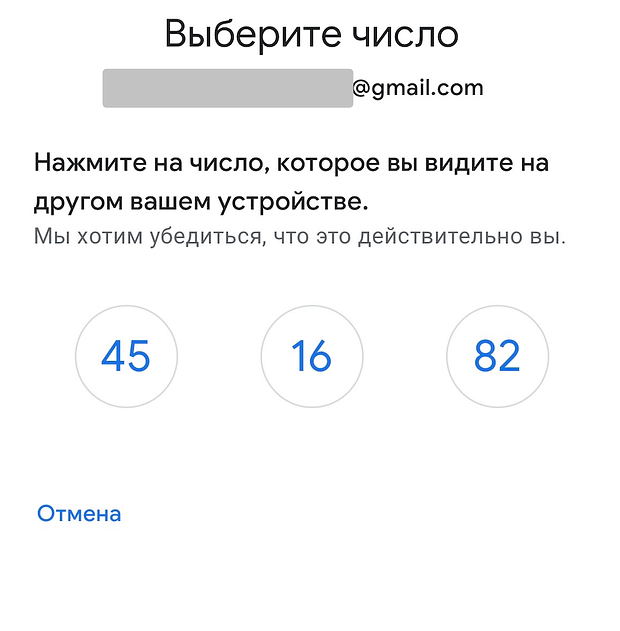


Скриншот: Электронная почта Gmail
Через резервную почту или номер телефона
Этот способ подойдет пользователям, которые при регистрации своего электронного почтового ящика указали альтернативные методы восстановления пароля на случай потери доступа. Важно: резервная почта или номер телефона должны быть под рукой, потому что туда придет информация для сброса старого пароля.
Пошаговая инструкция
- Откройте нужный вам почтовый сервис и нажмите на кнопку «Восстановить доступ», «Забыли пароль?» или «Не помню пароль». Названия кнопок зависят от того, в какой электронный почтовый ящик вы пытаетесь зайти.
- Дождитесь, пока появится форма для восстановления пароля и введите имя ящика в специальное поле.
- Выберите «Отправить код на резервный email», «Отправить СМС на номер телефона» или подобные варианты.
- После этого введите недостающую часть номера или почты, чтобы подтвердить, что пытаетесь восстановить свой аккаунт, а не взломать чужой. Обычно система показывает его в формате *****@gmail.com или +7 *** *** ** 14.
- Дождитесь, пока код придет в SMS или на резервный email в зависимости от того, какой способ восстановления вы выбрали.
- Введите полученный код в нужное поле на странице восстановления.
- Придумайте и сохраните новый пароль.


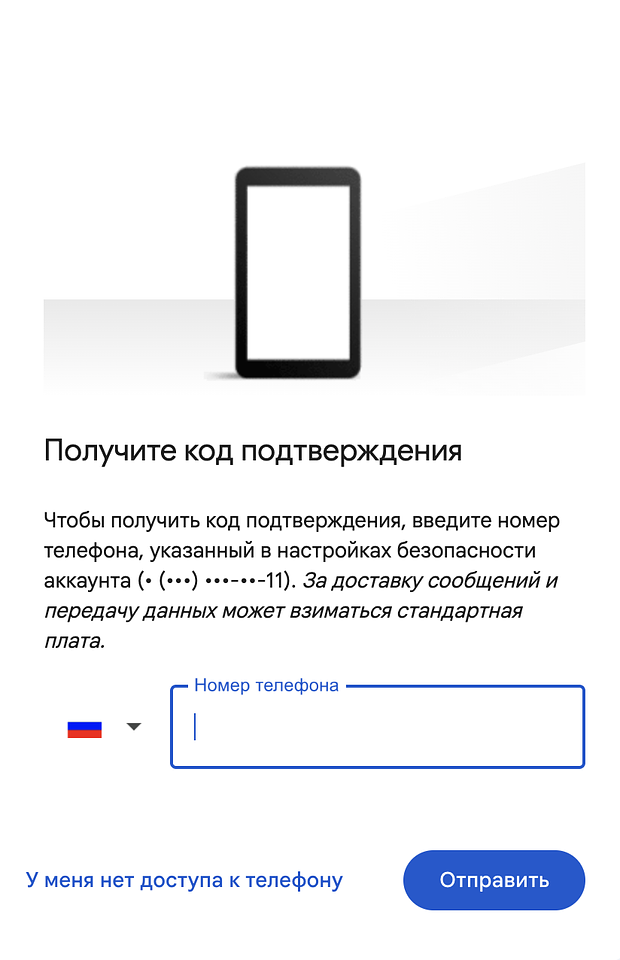


Скриншот: Электронная почта Gmail
Через другие сервисы
Крупные почтовые сервисы позволяют войти в электронный ящик через другие сервисы — например, «ВКонтакте», «Госуслуги», Google- или Яндекс-аккаунты.
Через VK ID
Пошаговая инструкция
- Откройте форму для входа и нажмите «Войти с VK ID».
- Введите номер телефона, к которому привязана ваша страница во «ВКонтакте», и нажмите «Продолжить».
- Дождитесь, пока в ваш аккаунт во «ВКонтакте» придет уведомление с кодом, и введите его в нужное поле в окне восстановления пароля.
- Введите пароль от вашего профиля в соцсети.


Скриншот: приложение «Mail: Почта, Облако, Календарь»
Через «Госуслуги»
Пошаговая инструкция
- Откройте форму для входа и нажмите на значок «Госуслуги».
- Нажмите «Войти», чтобы открылась форма авторизации через портал.
- Введите логин и пароль от «Госуслуг», затем снова нажмите «Войти».
- Если не хотите вводить эти данные, выберите другой способ входа: по QR-коду или через электронную подпись.
- Чтобы войти по QR-коду, отсканируйте его камерой смартфона, на котором вы авторизованы в «Госуслугах», и подтвердите вход в приложение. Важно: код действует всего минуту, после его нужно будет обновить.
- Чтобы войти с помощью электронной подписи, подключите к компьютеру носитель с ней и нажмите «Продолжить». Система начнет поиск и проверку сертификатов.

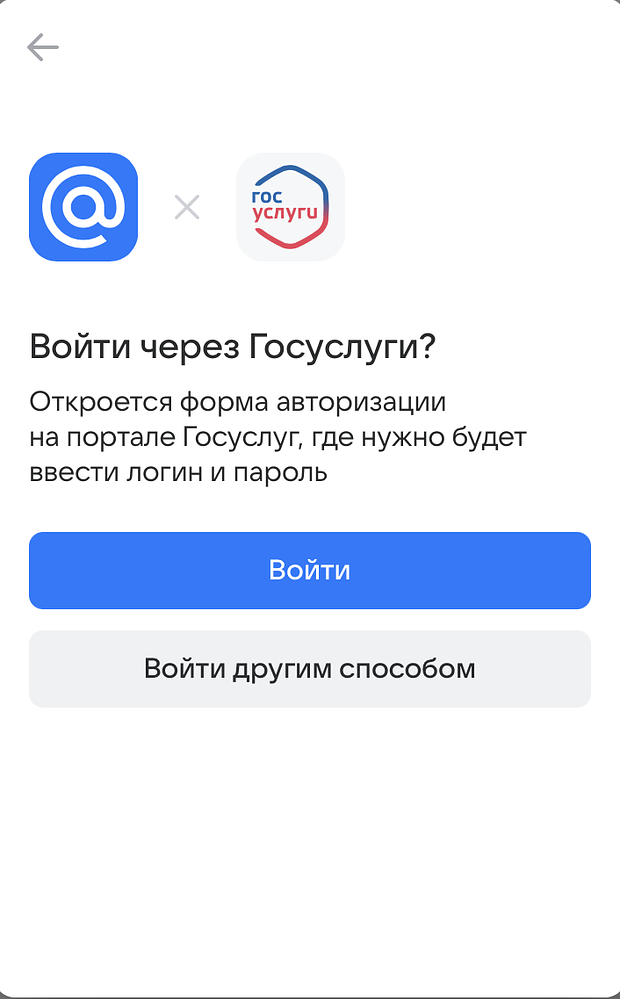


Скриншот: приложение «Mail: Почта, Облако, Календарь»
Через Google- или Яндекс-аккаунты
Пошаговая инструкция
- Если вы, к примеру, забыли пароль от почтового ящика Mail.ru, откройте в Mail.ru форму для входа и нажмите на значок Яндекс или Google.
- Если вы выбрали Google (как на скринах), введите адрес соответствующей резервной электронной почты в появившемся поле и нажмите «Далее».
- Введите пароль от этой же почты и снова кликните «Далее».


Скриншот: Электронная почта Gmail
Через техподдержку
С помощью этого метода можно восстановить доступ, если другие варианты не помогли.
Пошаговая инструкция
- Введите логин, к которому хотите восстановить пароль, и укажите символы с картинки.
- Соблюдая прямые указания, написанные на экране, ответьте на вопросы о своем аккаунте. В числе часто задаваемых вопросов — имя, фамилия и дата рождения владельца электронной почты, а также приблизительная дата последнего входа в почту. Кроме того, могут спросить последний пароль, который вы помните.
- Также не забудьте указать резервную почту — после проверки вашей анкеты на нее придет письмо с информацией о том, как восстановить доступ.


Скриншот: «Яндекс Почта»
Доступ к электронной почте также можно восстановить с помощью ответа на контрольный вопрос. Но этот способ доступен только в том случае, если вы указали его при регистрации электронного ящика. Вопрос может быть любым: от клички первого питомца и девичьей фамилии матери до любимого персонажа шоу.
Важно ввести ответ такой же, как при регистрации. Учитываются строчные и заглавные буквы, пробелы, восклицательные знаки и другие специальные символы. При любом отличии система воспримет ответ как неправильный и не даст восстановить доступ к электронному ящику.
При этом некоторые почтовые сервисы давно отказались от такой практики. Например, Mail.ru отключил эту функцию еще в 2015 году.