Как перенести данные с Android на iPhone: 4 проверенных способа с пошаговой инструкцией

Фото: Yarrrrrbright / Shutterstock / Fotodom
В первом квартале 2026 года самыми популярными смартфонами в России стали iPhone. Спрос на устройства от Apple по всему миру растет и в этом году стал беспрецедентным, рассказал глава компании Тим Кук. Перейти на них с операционной системы Android можно без потери данных. «Лента.ру» рассказывает, как перенести все данные на новый iPhone со смартфона Android, а также публикует пошаговые инструкции для разных способов.
Подготовка к переносу данных
Сделайте резервную копию важных данных
Сохранить их можно на компьютер или на облачный диск. Резервная копия понадобится, если вы случайно удалите файлы или перенесете их с ошибками, а потом потребуется восстановление. К тому же полезно завести привычку регулярно делать бэкап файлов.
Сравните память двух гаджетов
В первую очередь убедитесь, что объема памяти на новом устройстве хватит, чтобы перенести все данные. Если на iPhone меньше гигабайт, чем на Android, удалите ненужные файлы. Например, можно просмотреть фотографии и удалить повторяющиеся, выбрав из десятков однотипных снимков несколько лучших.
Также можно избавиться от скачанных ранее фильмов или загруженных треков — обычно таким контентом запасаются в путешествие, перед долгим перелетом или поездкой в места с плохой сетью. Они весят много, а на новом устройстве не пригодятся.
Также стоит обратить внимание на скачанные приложения, в том числе игры. Обычно они занимают много места, некоторые могут весить несколько гигабайт.
Зарядите смартфоны
Передача данных может занять несколько часов, и чтобы все прошло правильно, процесс не должен прерываться. Поэтому важно полностью зарядить устройства более чем на 50 процентов, а лучше — подключить оба телефона к розетке на все время передачи данных. Тогда смартфоны точно не выключатся из-за того, что аккумулятор полностью сел.
Не забудьте зарядить оба устройства, перед тем как переносить данные с Android на iPhone
Фото: Duet PandG / Shutterstock / Fotodom
Подключите смартфоны к Wi-Fi
При переносе данных с Android на iPhone важно подключить старое устройство к стабильному Wi-Fi. Поэтому лучше всего проводить процедуру в месте, где интернет точно работает хорошо, — например, дома. Чтобы скорость переноса была максимальной, расположите оба телефона поближе к роутеру, который раздает Wi-Fi.
Кроме того, не забудьте отключить на старом телефоне все приложения, которые могут помешать стабильной работе Wi-Fi, — например, Sprint Connections Optimizer или функцию «Интеллектуальное переключение сетей».
Для более быстрой передачи данных также можно подключить Android и iPhone друг к другу кабелем USB-C
Выделите время
Помните, что при большом количестве контента, который нужно перенести с одного смартфона на другой, процесс может затянуться. Прежде чем начинать передачу, убедитесь, что в ближайшие несколько часов телефоны вам не понадобятся.
Выделите минимум час на то, чтобы перенести данные Android на iPhone, — убедитесь, что смартфон вам не понадобится
Фото: sergey causelove / Shutterstock / Fotodom
Как перенести данные с Android на iPhone
Есть несколько методов, которые позволяют быстро перенести все данные с Android на новый iPhone:
- через официальное приложение «Перенос на iOS» от Apple — самый удобный и надежный;
- через QR-код;
- вручную через компьютер — потребуется больше действий, зато на компьютере останется резервная копия данных;
- через сторонние приложения — наименее безопасный, может потребоваться платная подписка.
Через «Перенос на iOS»
Самый быстрый и удобный способ — использовать официальное приложение «Перенос на iOS». Скачать его можно в Google Play.
Как установить «Перенос на iOS»
- Возьмите свой старый Android, откройте ссылку и скачайте приложение из Google Play. Также можете скачать его с официального сайта Apple.
- Дождитесь завершения процесса установки приложения и запустите его.
- Выберите «Продолжить», прочитайте условия использования и нажмите «Принять».
- Выберите вариант отправки информации из приложения в Apple.
- Снова «Продолжить», выберите настройки геопозиции.
- «Продолжить», затем настройте уведомления от приложения.
Функция «Перенос на iOS» наиболее удобная для передачи данных на iPhone
Фото: Yarrrrrbright / Shutterstock / Fotodom
Если вы подключили телефоны по кабелю, чтобы ускорить процесс передачи, перед запуском приложения устройство может попросить вас настроить параметры USB на Android.
Приложение автоматически скопирует все данные со старого устройства и перенесет их на новое. В числе контента, который можно перенести:
- контакты и SMS-сообщения;
- веб-закладки и учетные записи почты;
- фото и видео;
- файлы и папки;
- различные настройки дисплея и универсального доступа;
- календари;
- некоторые бесплатные приложения, если они доступны в App Store и поддерживают функцию переноса.
Музыку, книги и файлы PDF нужно переносить вручную.
Во время передачи данных этим способом нельзя принимать вызовы и переключаться на другие приложения на Android
Пошаговая инструкция
- Включите новый iPhone и положите его рядом со старым Android.
- Проведите начальную настройку iPhone, следуя инструкциям на экране.
- Когда появится экран «Быстрое начало», нажмите «Настроить без другого устройства [Apple]» и следуйте появившимся инструкциям.
- На экране «Перенос приложений и данных» нажмите «С Android» и выберите «Перенести с приложением».
- Запустите приложение на старом смартфоне и дождитесь, пока на iPhone появится экран «Перенос с Android». Выберите «Продолжить».
- На iPhone появится 6- или 10-значный код проверки — введите его на Android.
- После этого новый смартфон от Apple создаст временную сеть Wi-Fi: нажмите «Подключить», когда на Android появится соответствующий запрос, чтобы дать устройству доступ к этой сети. Дождитесь, когда появится экран: перенос данных.
- Выберите на Android данные, которые хотите перенести (например, контакты, сообщения, фото, аккаунты и календари), а затем — «Продолжить».
- После запуска переноса приложений и данных не трогайте устройства до тех пор, пока не заполнится индикатор загрузки на iPhone — даже если старый смартфон будет писать, что перенос уже завершен.
- Затем нажмите на Android «Готово», а на iPhone — «Продолжить». Это завершит процесс настройки.
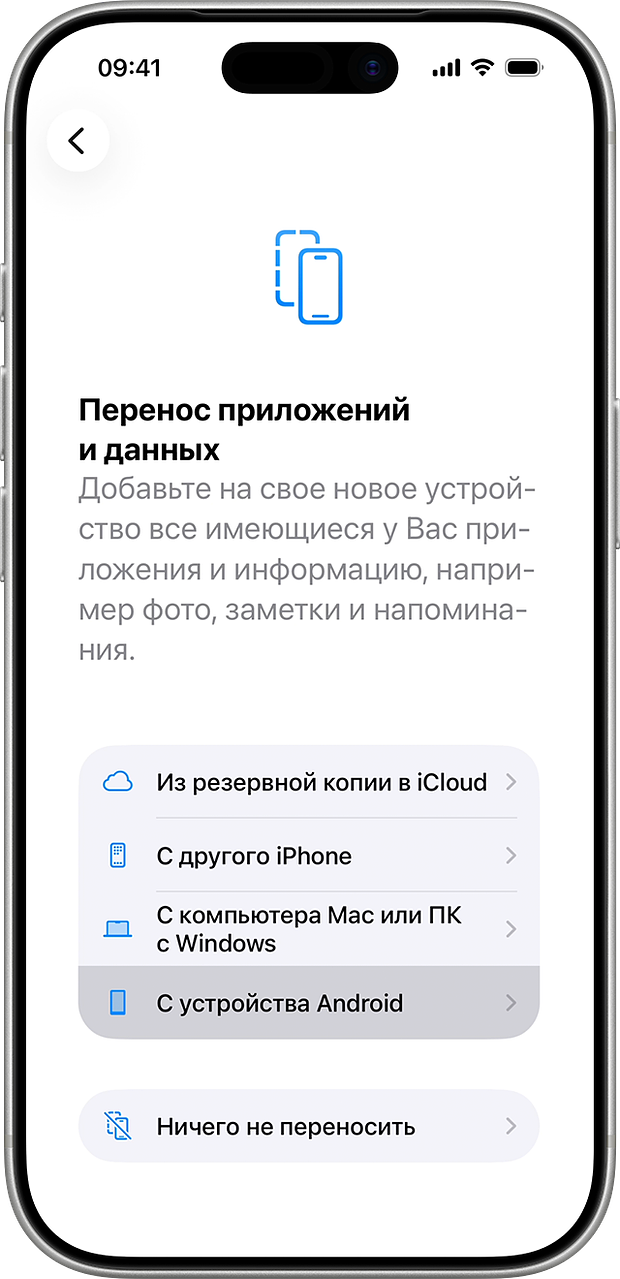
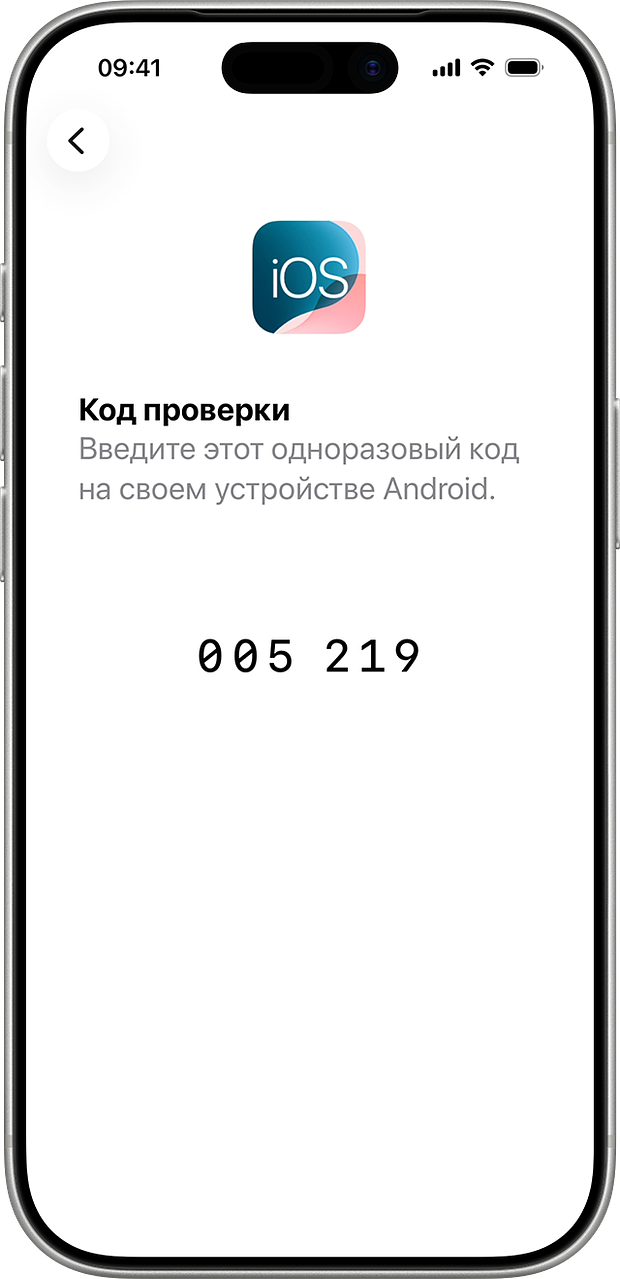


Настройка приложения «Перенос на iOS» для переноса данных с Android на iPhone
Скриншот: support.apple.com
Через QR-код
- Начните настройку нового смартфона. На экране «Перенос приложений и данных» кликните «С Android», а затем «Продолжить без приложения».
- Положите оба телефона рядом и выберите на Android «Продолжить».
- Наведите камеру старого смартфона на экран нового и отсканируйте QR-код, чтобы начать перенос.
- Выберите данные, которые хотите перенести на iPhone.
- Дождитесь завершения процесса и нажмите на новом смартфоне «Продолжить».
- Если хотите перенести eSIM, выберите номер на Android, нажмите «Продолжить» и следуйте инструкциям на экране.
- Затем вновь «Продолжить», чтобы завершить настройку нового устройства.
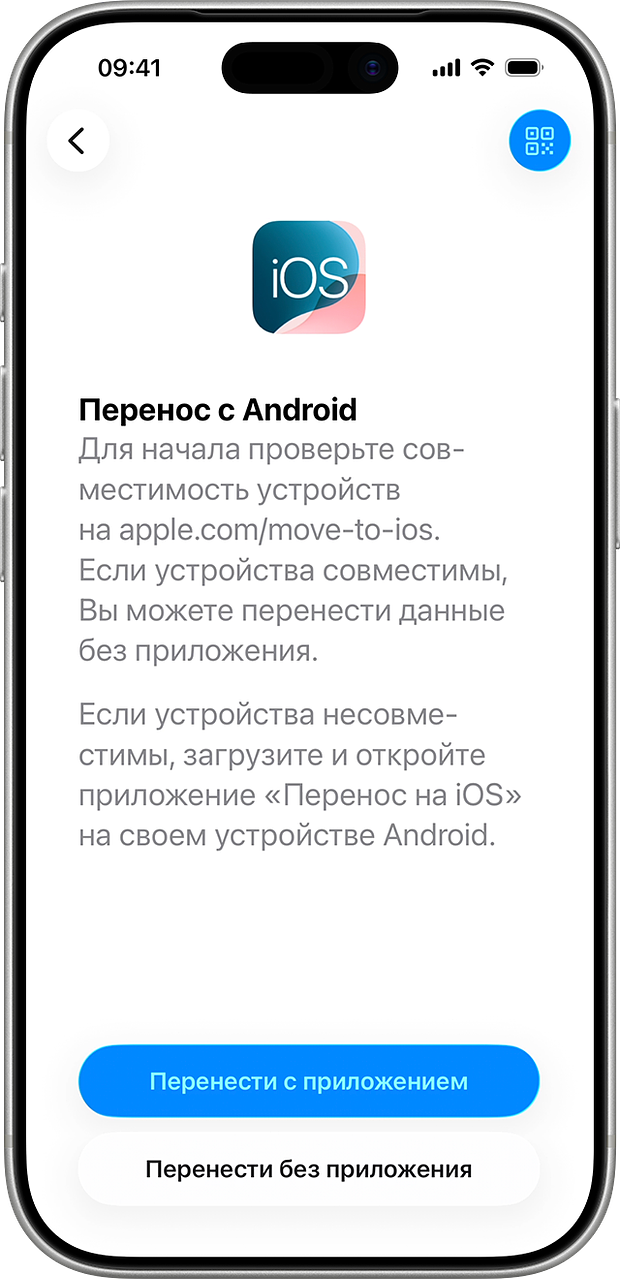
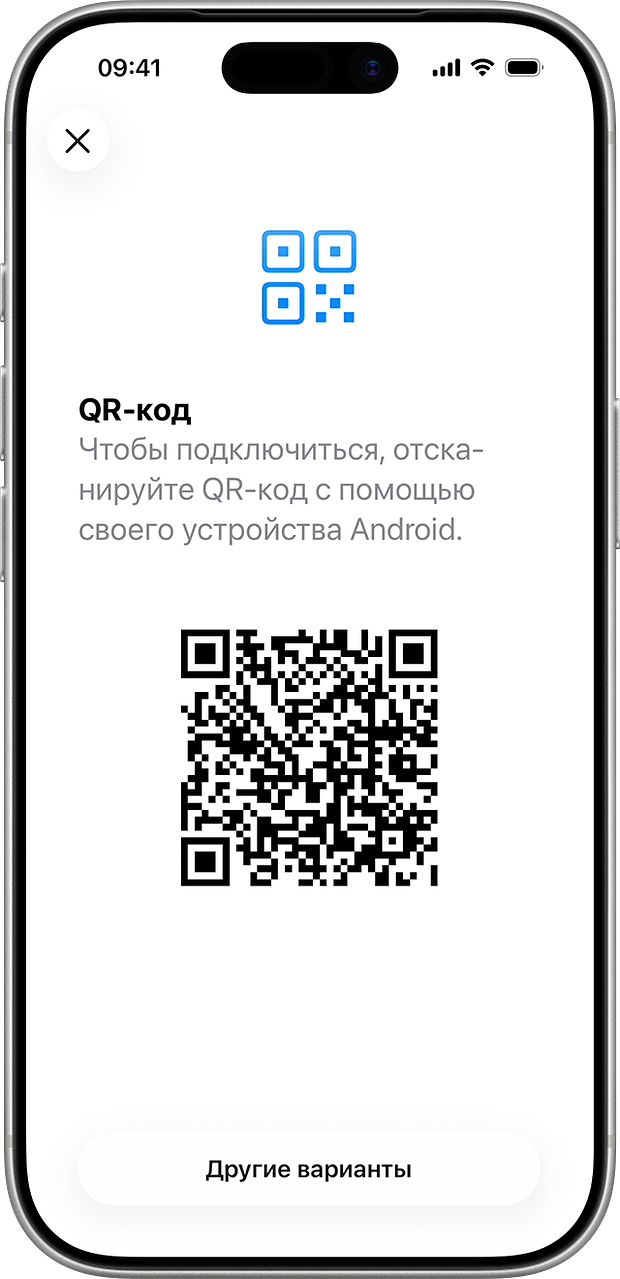


Настройка переноса данных с Android на iPhone через QR-код
Скриншот: support.apple.com
Вручную через компьютер
Этот вариант подойдет пользователям, которые по какой-либо причине не могут воспользоваться предыдущими двумя способами. Чаще всего с его помощью переносят:
- фото и видео;
- музыку;
- книги и PDF-файлы;
- документы.
Как перенести фото и видео
- Подключите устройство Android к компьютеру с помощью кабеля и откройте папку с фото и видео — чаще всего они лежат в папке DCIM.
- Выберите нужные файлы, выделите их и перетащите в любую папку на компьютере.
- Отключите старый смартфон от компьютера и подключите к нему iPhone.
- Откройте Finder или iTunes на Mac либо приложение «Устройства Apple» на Windows и синхронизируйте файлы на iPhone. Дождитесь, пока фото и видео появятся в приложении «Фото».
Как перенести музыку
- Подключите Android к компьютеру и найдите папку с треками — обычно она называется «Музыка».
- Выберите нужные композиции и перетащите их в любую папку на компьютере.
- Отключите Android от компьютера, подключите iPhone.
- Если у вас Mac, откройте приложение «Музыка» или iTunes, если ПК с Windows — запустите приложение «Устройства Apple».
- Перетащите скопированные ранее композиции в раздел «Песни» (в приложении «Музыка»), в раздел «Музыка» (в приложении «Устройства Apple») или в медиатеку iTunes.
- Выберите подключенное устройство в запущенной ранее программе и нажмите «Музыка».
- Выберите, что хотите синхронизировать: всю медиатеку или только добавленные треки — и нажмите «Синхронизировать».
- После синхронизации музыка появится в приложении «Музыка» на iPhone.
Если вы не скачиваете музыку, а слушаете ее через приложения, просто установите их на новый смартфон и авторизуйтесь. Apple Music скачивать не надо, оно автоматически загружено на устройство — достаточно просто войти в свою учетную запись.
При переносе фото, музыки и файлов через компьютер вы можете сохранить их в качестве резервной копии
Фото: sergey causelove / Shutterstock / Fotodom
Как перенести книги и PDF-файлы
- Подключите Android к компьютеру и найдите папку с книгами в формате ePub и файлами PDF — чаще всего они лежат в папке «Документы».
- Выберите нужные объекты и перетащите их в любую папку на компьютере.
- Отключите старый смартфон и подсоедините к ПК новый гаджет.
- Если у вас Mac, перетащите скопированные книги и PDF-файлы в приложение «Книги». Если Windows — перетащите их в приложение «Устройства Apple».
- Синхронизируйте книги и PDF-файлы — они появятся в приложении «Книги» на iPhone или iPad.
Если вы читали книги в других форматах в приложениях вроде Kindle, Nook или «Google Play Книги», установите их на новый iPhone и зайдите в свой аккаунт.
Как перенести документы
- Установите из AppStore приложения Pages, Numbers и Keynote.
- Подключите старый смартфон к ПК и перетащите все нужные документы в папку на нем.
- Если у вас Mac, откройте Finder или iTunes, если Windows — запустите приложение «Устройства Apple». Синхронизируйте документы с новым смартфоном.
Переносить данные через сторонние приложения может быть рискованно
Фото: Gabo_Arts / Shutterstock / Fotodom
Через сторонние приложения
Специальные приложения позволяют переносить фото, видео, записи календаря, заметки и контакты. Их можно найти в App Store и Google Play по запросам «передача файлов», «перенос файлов», «трансфер данных», file sharing.
Работают такие приложения по одной схеме:
- установите выбранное приложение на оба смартфона;
- подключите оба гаджета к Wi-Fi;
- выберите данные, которые хотите перенести;
- следуя инструкции на экране, запустите процесс переноса.
Стоит учитывать, что многие приложения требуют деньги, хотя могут подаваться как бесплатные. К тому же это более рискованный способ, чем предыдущие. Прежде чем устанавливать их, стоит почитать отзывы в магазине приложений и обратить внимание на рейтинг.